Passkey in WhatsApp aktivieren und den PIN loswerden
2026-09-11 · 7 min de leitura · E. Ribeiro
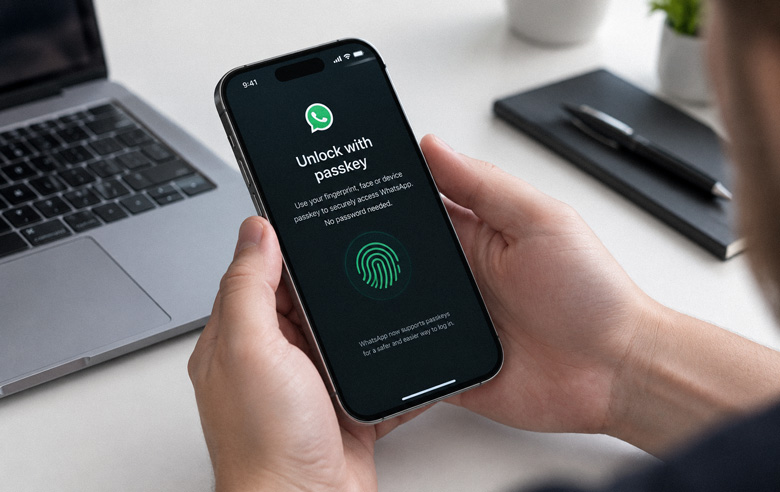
Sie haben wahrscheinlich schon einmal diese Nachricht von einem Freund bekommen, der um einen kleinen Gefallen bittet: einen Link öffnen und für etwas abstimmen oder einen sechsstelligen Code bestätigen, der „versehentlich“ auf Ihrem Gerät angekommen ist. Das klingt harmlos. Doch genau so werden jeden Tag Tausende WhatsApp-Konten gestohlen — und die Lücke liegt nicht im Code, sondern darin, dass er einfach laut vorgelesen werden kann.
Die Passkey ändert diese Logik: Statt eines Geheimnisses, das Sie eingeben und das jemand stehlen kann, ist der Zugang an einen Schlüssel gebunden, der auf Ihrem eigenen Gerät gespeichert ist.
Im August 2026 hat Meta eine Reform der WhatsApp-Kontosicherheit angekündigt. Die Zwei-Schritt-Verifizierung akzeptiert nun ein alphanumerisches Passwort, die Passkey kann auf mehreren Geräten genutzt werden und Anrufe unbekannter Nummern erhalten einen Herkunftshinweis. In diesem Leitfaden steht die Schritt-für-Schritt-Anleitung im Mittelpunkt: wie Sie die Passkey aktivieren und was sie wirklich schützt.
Was sich im August 2026 bei WhatsApp geändert hat
Die Ankündigung erfolgte durch Meta am 25. August 2026 und umfasst drei Änderungen, die zusammen am besten wirken. Sie zielen auf denselben Punkt: Es einem Kriminellen schwerer zu machen, Ihr Konto zu übernehmen, selbst wenn er einige Ihrer Daten erhält.
- Passwort statt PIN. Die Zwei-Schritt-Verifizierung hängt nicht mehr nur vom sechsstelligen Code ab und akzeptiert nun ein vollständiges Passwort mit Buchstaben und Zahlen.
- Mehrere Passkeys. Dasselbe Konto kann jetzt Passkeys auf verschiedenen Geräten haben, sodass Sie nicht ausgesperrt sind, wenn ein Handy verloren geht.
- Kontext für unbekannte Nummern. Anrufe von Nummern, die nicht in Ihren Kontakten stehen, zeigen nun die Herkunft an — ein weiteres Warnsignal bei seltsamen Anrufen.
Laut Meta schützen Passkeys bereits über eine Milliarde WhatsApp-Nutzer — eine Zahl, die das Unternehmen selbst veröffentlicht hat und die das Ausmaß der Veränderung zeigt.
Für alle, die WhatsApp für alles nutzen, ist die Nachricht gut, verlangt aber genaues Lesen: Ein Teil dieser Funktionen wird nach und nach ausgerollt, und der genaue Menüweg unterscheidet sich zwischen Android und iPhone. Es ist normal, nicht alles auf einmal zu finden.

Was ist eine Passkey und warum ist sie stärker als die PIN
Eine Passkey ist eine Möglichkeit, sich ohne Passwort anzumelden. Statt einen Code einzugeben, verwendet die App einen kryptografischen Schlüssel, der auf Ihrem Gerät gespeichert und durch Biometrie, Face ID, Touch ID oder die Handy-Entsperrung geschützt ist. Sie bestätigen, dass Sie es sind, und der Schlüssel erledigt den Rest.
Der Sicherheitsunterschied ist groß, denn es gibt nichts, was der Kriminelle abfangen könnte. Beim klassischen Betrug überredet er das Opfer, den sechsstelligen Code am Telefon vorzulesen, und übernimmt so das Konto. Bei der Passkey gibt es keinen Code zum Vorlesen: Der Schlüssel verlässt das Gerät nicht und funktioniert auf keinem anderen.
Der Code-Betrug funktioniert weiterhin, weil das Opfer das Geheimnis preisgibt. Die Passkey schließt diese Tür: Es gibt kein Geheimnis zum Preisgeben.
Aber Vorsicht: Kein technischer Schutz ersetzt zwei grundlegende Gewohnheiten — niemals Codes teilen und Links sowie dringenden Anfragen misstrauen.
So aktivieren Sie die Passkey in WhatsApp
Der Vorgang ist schnell und auf Android wie iPhone ähnlich. Vergewissern Sie sich vorab, dass auf dem Gerät Biometrie, PIN oder Passwort eingerichtet sind; das autorisiert die Nutzung der Passkey. Befolgen Sie dann diese Schritte:
- Öffnen Sie WhatsApp und tippen Sie auf Einstellungen — das Zahnrad auf dem iPhone oder das Drei-Punkte-Menü auf Android.
- Gehen Sie zu Konto und suchen Sie die Option Passkeys. In manchen Sprachen erscheint sie als „Zugangsschlüssel“.
- Tippen Sie auf Passkey erstellen und bestätigen Sie mit Biometrie oder Geräteentsperrung.
- Fertig. Wenn Sie sich das nächste Mal auf einem anderen Gerät anmelden, fragt WhatsApp nach der Passkey statt nach dem SMS-Code.
Der genaue Name des Eintrags und die Anzahl der Bestätigungen können je nach App-Version und Hersteller variieren. Wenn die Option bei Ihnen noch nicht erscheint, liegt es wahrscheinlich daran, dass die Freigabe in Wellen erfolgt — versuchen Sie es in den nächsten Tagen erneut.
Was die Passkey löst (und was weiterhin von Ihnen abhängt)
Es ist wichtig, die Passkey nicht als vollständige Rüstung zu verkaufen. Sie ist sehr wirksam für das, was sie leistet — zu verhindern, dass jemand allein mit einem Code in Ihr Konto gelangt —, doch das schwächste Glied bleibt die soziale Manipulation.
In der Praxis schützt die Passkey vor:
- Dem Diebstahl des Verifizierungscodes per Telefon, SMS oder Anruf.
- Phishing, das den Anmeldebildschirm nachahmt, um den Code abzugreifen.
- Unbefugtem Kontozugriff, selbst wenn Ihre Daten bei einem anderen Dienst durchsickern.
Was sie nicht löst: Betrugsfälle, in denen Sie selbst dazu überredet werden, auf einen falschen Link zu klicken oder Daten weiterzugeben, sowie der Zugang zu WhatsApp Web, wenn bereits jemand an Ihrem Computer angemeldet ist. Auf dieser Seite bleibt menschliche Wachsamkeit unersetzlich — und es lohnt sich, das Muster im Betrug mit dem Abstimmungslink zu erkennen, der Konten mit einem scheinbar harmlosen Gespräch stiehlt.
Zusammenfassend: Die Passkey schließt die Tür zum Login. Die anderen Türen zu schließen, hängt weiterhin von Ihnen ab.
Und die 6-stellige PIN, endgültig abgeschafft?
Noch nicht für alle. Die Änderung ist eine laufende Migration, kein Schalter: Das alphanumerische Passwort und die Passkey bestehen neben der PIN, während Meta die Funktion ausrollt. Wenn die Zwei-Schritt-Verifizierung in Ihrem Konto noch den sechsstelligen Code verwendet, bedeutet das nicht, dass sie unsicher geworden ist — nur, dass das Update noch nicht angekommen ist.
Die Empfehlung ist einfach: Aktivieren Sie die Passkey, sobald sie erscheint, und wenn Sie die PIN durch ein stärkeres Passwort ersetzen können, tun Sie es. Wenn Sie lieber zuerst den Rest überprüfen möchten, zeigt der umfassende Leitfaden zur WhatsApp-Sicherheit, was sich lohnt einzuschalten und warum.

Häufige Fragen
Was ist eine Passkey in WhatsApp?
Es ist eine Möglichkeit, sich ohne Passwort anzumelden. WhatsApp speichert einen kryptografischen Schlüssel auf Ihrem Gerät, und Sie bestätigen Ihre Identität per Biometrie oder Handy-Entsperrung. Es gibt keinen Code zum Eingeben oder Weitergeben.
Ist die Passkey sicherer als die 6-stellige PIN?
Ja, für die häufigste Betrugsart. Die PIN kann durch soziale Manipulation oder Phishing erlangt werden; die Passkey verlässt das Gerät nicht und funktioniert auf keinem anderen, es gibt also nichts am Telefon zu stehlen.
Kann ich mehrere Passkeys für dasselbe Konto haben?
Ja. Eine der Neuerungen vom August 2026 ist genau die Unterstützung mehrerer Passkeys — nützlich für alle, die mehrere Handys nutzen oder eine Alternative für den Fall wünschen, dass das Hauptgerät verloren geht.
Was passiert, wenn ich mein Handy verliere?
Die Passkey ist an das Gerät und den Passwortmanager wie iCloud oder Google gebunden. Wenn Sie Ihr Handy verloren haben, stellen Sie den Zugang über den Manager oder über ein anderes Gerät wieder her, auf dem bereits eine Passkey eingerichtet ist. Deshalb ist es eine gute Idee, mehr als eine zu haben.
Muss ich vor dem Erstellen der Passkey etwas einrichten?
Ja. Auf dem Gerät müssen Biometrie, Face ID, Touch ID, PIN oder Passwort eingerichtet sein, denn das autorisiert die Nutzung des Schlüssels. Außerdem sollten Sie eine aktuelle Wiederherstellungs-E-Mail oder -Telefonnummer im Konto hinterlegen.
Passkey aktivieren und den 6-stelligen Code loswerden
Öffnen Sie WhatsApp, gehen Sie zu Einstellungen, Konto und Passkeys und bestätigen Sie mit der Biometrie. Nur wenige Minuten, die die am häufigsten ausgenutzte Tür für Betrüger schließen.
Zum Leitfaden für Kontosicherheit