Comment activer une passkey sur WhatsApp et oublier le PIN
2026-09-11 · 7 min de leitura · E. Ribeiro
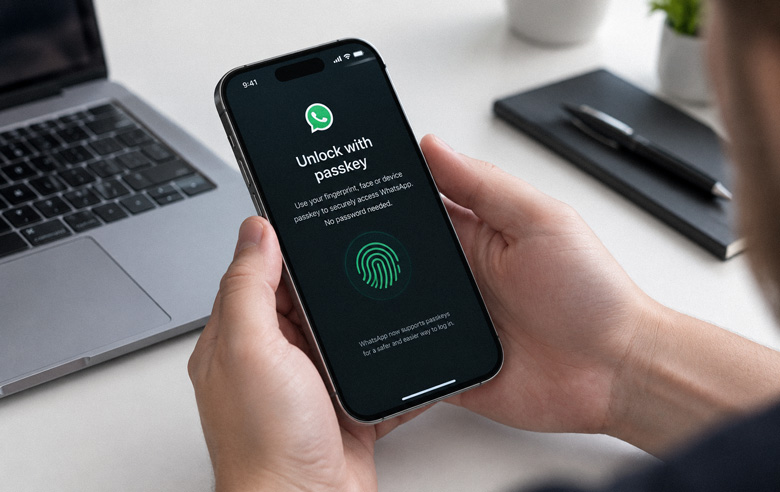
Vous avez probablement déjà reçu ce message d'un ami demandant un petit service : ouvrir un lien et voter pour quelque chose, ou confirmer un code à six chiffres qui serait « arrivé par erreur » sur votre appareil. Cela semble inoffensif. Sauf que c'est ainsi que des milliers de comptes WhatsApp sont piratés chaque jour — et la faille n'est pas dans le code, mais dans le fait qu'il peut simplement être dit à voix haute.
La passkey change cette logique : au lieu d'un secret que vous tapez et que quelqu'un peut voler, l'accès est lié à une clé stockée sur votre propre appareil.
En août 2026, Meta a annoncé une refonte de la sécurité des comptes WhatsApp. La vérification en deux étapes accepte désormais un mot de passe alphanumérique, la passkey peut être utilisée sur plusieurs appareils et les appels de numéros inconnus affichent un avertissement d'origine. Dans ce guide, l'accent est mis sur la procédure : comment activer la passkey et ce qu'elle protège réellement.
Ce qui a changé sur WhatsApp en août 2026
L'annonce a été faite par Meta le 25 août 2026 et regroupe trois changements qui fonctionnent mieux ensemble. Ils visent le même objectif : rendre plus difficile pour un criminel de prendre le contrôle de votre compte, même s'il obtient certaines de vos données.
- Un mot de passe à la place du PIN. La vérification en deux étapes ne dépend plus seulement du code à six chiffres et accepte désormais un mot de passe complet, avec lettres et chiffres.
- Plusieurs passkeys. Un même compte peut désormais avoir des passkeys sur différents appareils, ce qui évite de se retrouver bloqué si un téléphone est perdu.
- Du contexte pour les numéros inconnus. Les appels de numéros absents de votre répertoire affichent désormais leur origine, un signal supplémentaire pour se méfier des appels étranges.
Selon Meta, les passkeys protègent déjà plus d'un milliard d'utilisateurs de WhatsApp — un chiffre publié par l'entreprise elle-même, qui donne la mesure du changement.
Pour ceux qui utilisent WhatsApp pour tout, la nouvelle est bonne, mais mérite une lecture attentive : une partie de ces fonctionnalités arrive progressivement, et le chemin exact dans le menu varie entre Android et iPhone. Il est normal de ne pas tout trouver d'un coup.

Qu'est-ce qu'une passkey et pourquoi est-elle plus robuste que le PIN
Une passkey est un moyen de se connecter au compte sans mot de passe. Au lieu de saisir un code, l'application utilise une clé cryptographique stockée sur votre appareil, protégée par la biométrie, Face ID, Touch ID ou le déverrouillage du téléphone. Vous confirmez votre identité, et la clé fait le reste.
La différence de sécurité est considérable, car il n'y a rien que le criminel puisse intercepter. Dans l'arnaque classique, il convainc la victime de lire le code à six chiffres au téléphone et prend ainsi le contrôle du compte. Avec la passkey, aucun code à lire : la clé ne quitte pas l'appareil et ne fonctionne pas sur un autre.
L'arnaque au code fonctionne encore parce que la victime livre le secret. La passkey ferme cette porte : il n'y a aucun secret à livrer.
Mais attention : aucune protection technique ne remplace deux habitudes de base — ne jamais partager de codes et se méfier des liens et des demandes urgentes.
Comment activer la passkey sur WhatsApp
La procédure est rapide et similaire sur Android et iPhone. Avant de commencer, vérifiez que l'appareil dispose de la biométrie, d'un PIN ou d'un mot de passe configurés ; c'est ce qui autorisera l'utilisation de la passkey. Ensuite, suivez les étapes :
- Ouvrez WhatsApp et appuyez sur Paramètres — l'engrenage sur iPhone ou le menu à trois points sur Android.
- Allez dans Compte et cherchez l'option Passkeys. Dans certaines langues, elle apparaît sous le nom « Clés d'accès ».
- Appuyez sur Créer une passkey et confirmez avec la biométrie ou le déverrouillage de l'appareil.
- C'est fait. La prochaine fois que vous devrez vous connecter sur un autre appareil, WhatsApp demandera la passkey au lieu du code par SMS.
Le nom exact de l'élément et le nombre de confirmations peuvent varier selon la version de l'application et le fabricant. Si l'option n'apparaît pas encore chez vous, c'est probablement parce que le déploiement se fait par vagues — cela vaut la peine de réessayer dans les prochains jours.
Ce que la passkey règle (et ce qui dépend encore de vous)
Il est important de ne pas présenter la passkey comme une armure complète. Elle est très efficace dans ce qu'elle propose — empêcher quelqu'un d'entrer dans votre compte avec un simple code —, mais le maillon le plus fragile reste l'ingénierie sociale.
En pratique, la passkey protège contre :
- Le vol du code de vérification par téléphone, SMS ou appel.
- Le phishing qui imite l'écran de connexion pour capturer le code.
- L'accès indu à votre compte même si vos données fuient depuis un autre service.
Ce qu'elle ne règle pas : les arnaques où vous êtes vous-même convaincu de cliquer sur un lien frauduleux ou de transmettre des données, et l'accès à WhatsApp Web lorsqu'une personne est déjà connectée sur votre ordinateur. De ce côté, la vigilance humaine reste irremplaçable — et il vaut la peine de reconnaître le schéma dans l'arnaque au lien de vote, qui vole des comptes via une conversation apparemment banale.
En résumé : la passkey ferme la porte de la connexion. Fermer les autres portes dépend encore de vous.
Et le PIN à 6 chiffres, définitivement retiré ?
Pas encore pour tout le monde. Le changement est une migration en cours, pas un interrupteur : le mot de passe alphanumérique et la passkey coexistent avec le PIN pendant que Meta déploie la fonction. Si la vérification en deux étapes de votre compte utilise encore le code à six chiffres, cela ne veut pas dire qu'elle est devenue peu sûre — simplement que la mise à jour n'est pas encore arrivée.
La recommandation est simple : activez la passkey dès qu'elle apparaît et, si vous avez la possibilité de remplacer le PIN par un mot de passe plus fort, faites-le. Si vous préférez d'abord passer en revue le reste, le guide complet de sécurité WhatsApp indique ce qu'il vaut mieux activer et pourquoi.
Questions fréquentes
Qu'est-ce qu'une passkey sur WhatsApp ?
C'est un moyen de se connecter au compte sans mot de passe. WhatsApp conserve une clé cryptographique sur votre appareil et vous confirmez votre identité par la biométrie ou le déverrouillage du téléphone. Il n'y a aucun code à saisir ni à partager.
La passkey est-elle plus sûre que le PIN à 6 chiffres ?
Oui, pour le type d'arnaque le plus courant. Le PIN peut être obtenu par ingénierie sociale ou phishing ; la passkey ne quitte pas l'appareil et ne fonctionne pas sur un autre dispositif, il n'y a donc rien à voler par téléphone.
Puis-je avoir plusieurs passkeys sur le même compte ?
Oui. L'une des nouveautés d'août 2026 est justement la prise en charge de plusieurs passkeys, utile pour ceux qui utilisent plusieurs téléphones ou veulent une alternative en cas de perte de l'appareil principal.
Que se passe-t-il si je perds mon téléphone ?
La passkey est liée à l'appareil et au gestionnaire de mots de passe, comme iCloud ou Google. Si vous avez perdu votre téléphone, récupérez l'accès via le gestionnaire ou via un autre appareil sur lequel une passkey est déjà configurée. C'est pourquoi en avoir plusieurs est une bonne idée.
Dois-je configurer quelque chose avant de créer la passkey ?
Oui. L'appareil doit disposer de la biométrie, de Face ID, de Touch ID, d'un PIN ou d'un mot de passe configurés, car c'est ce qui autorise l'utilisation de la clé. Il vaut aussi mieux garder un e-mail ou un téléphone de récupération à jour sur le compte.
Activez la passkey et abandonnez le code à 6 chiffres
Ouvrez WhatsApp, allez dans Paramètres, Compte et Passkeys, puis confirmez avec la biométrie. Quelques minutes qui ferment la porte la plus exploitée par les fraudeurs.
Voir le guide de sécurité du compte