WhatsApp deixa Android antigo, como salvar suas conversas
2026-09-12 · 7 min de leitura · E. Ribeiro

Se o seu celular já tem alguns anos de estrada, vale uma conferida rápida: desde 8 de setembro de 2026 o WhatsApp não dá mais suporte ao Android 5.0 e 5.1. Na prática, quem ficou preso nessas versões perdeu o aplicativo — e, com ele, a porta de entrada para anos de conversas que moram ali.
A boa notícia é que dá para resolver sem drama: checar a versão do sistema, garantir um backup e, se for o caso, transferir a conta para outro aparelho sem perder o histórico. Este guia mostra o caminho em três passos, inclusive para quem vai ajudar alguém da família a fazer a troca.
O que mudou em 8 de setembro de 2026
O aviso já vinha desde abril, mas a data entrou em vigor agora: o WhatsApp passou a exigir o Android 6.0 (Marshmallow, de 2015) ou mais recente. Quem usa o Android 5.0 ou 5.1 (Lollipop, de 2014) ficou de fora da lista de aparelhos compatíveis.
- Versões antigas saem de cena. Android 5.0 e 5.1 deixaram de ser suportados; o novo mínimo é o Android 6.0.
- Vale para os dois apps. A mudança atinge o WhatsApp comum e o WhatsApp Business, que compartilham a mesma base de código.
- Não é sobre o modelo, é sobre o sistema. Um mesmo celular pode ter recebido Android 6 em um país e ter parado no 5 em outro — o que conta é a versão instalada no seu aparelho.
Segundo a imprensa técnica especializada, as regiões com mais aparelhos nessa situação incluem Índia, Brasil, Paquistão, Sudeste Asiático e África, onde muitos modelos mais simples nunca receberam atualização do fabricante. Não existe uma lista oficial de marcas afetadas justamente por isso: a Meta informa com qual versão do sistema o app é compatível, não quais modelos continuarão funcionando.
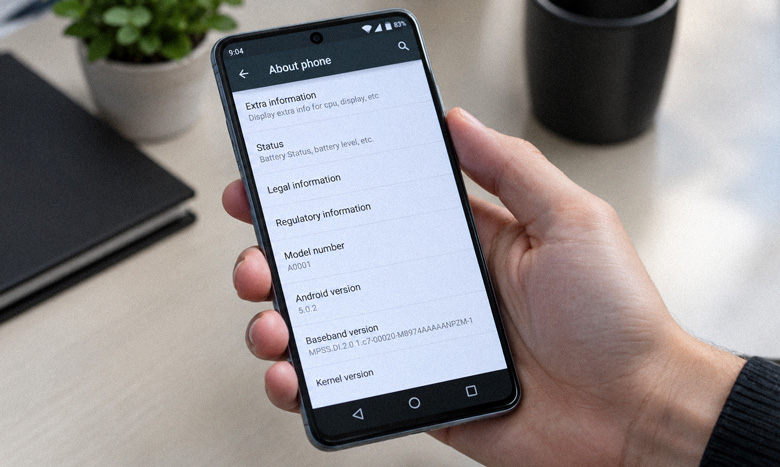
Como saber se o seu celular foi afetado
A checagem leva menos de um minuto e evita surpresa na hora errada. O caminho pode mudar um pouco de fabricante para fabricante, mas no Android costuma ser este:
- Abra as Configurações do celular.
- Entre em Sobre o telefone (em alguns aparelhos aparece como “Sobre o dispositivo”).
- Toque em Informações do software, se essa opção existir.
- Veja o número em Versão do Android.
Se o número for 6.0 ou maior, está tudo certo: o seu WhatsApp continua funcionando sem nenhuma mudança. Se for 5.0 ou 5.1, procure na mesma tela a opção de atualização de software e verifique se existe uma versão nova disponível para o seu aparelho.
Se o Android não atualiza, quais as saídas
Aqui vale ser honesto: quando o fabricante não disponibiliza atualização, não existe truque que transforme o Android 5 em Android 6. Instalar uma versão não oficial do sistema é arriscado, costuma falhar e ainda abre brechas de segurança — não é um caminho que se recomende.
O fim do suporte também não quer dizer que o app pare de funcionar no exato segundo da virada. Na prática, ele deixa de receber atualizações e correções e pode continuar abrindo por um tempo, até começar a apresentar falhas conforme o WhatsApp muda por dentro. Usar assim não é seguro nem confiável para quem depende do aplicativo para trabalhar.
As saídas realistas são duas: atualizar o sistema, quando possível, ou transferir a conta para um aparelho compatível. Se o celular antigo ainda serve para outras coisas, ele pode continuar em uso — só não conte com ele para o WhatsApp.
O celular não fica inutilizável: o que sai de cena é o acesso ao WhatsApp. Por isso, o passo mais importante é garantir o backup antes de qualquer troca.
Como trocar de celular sem perder conversas
A regra de ouro é simples: o histórico só reaparece no aparelho novo se existir um backup e se você entrar com o mesmo número de telefone. O WhatsApp guarda cópias no Google Drive (Android) ou no armazenamento do próprio aparelho, dependendo da configuração da conta.
- No celular antigo, abra o WhatsApp e vá em Configurações, depois em Conversas e Backup de conversas.
- Toque em Fazer backup agora e espere terminar, com o celular conectado ao Wi‑Fi.
- Confirme que a conta do Google usada no backup é a mesma que você vai usar no aparelho novo.
- No celular novo, instale o WhatsApp, informe o mesmo número e aceite restaurar as conversas quando ele perguntar.
Se as mensagens não aparecerem de primeira, não entre em pânico: às vezes a restauração precisa de uma segunda tentativa ou de um backup mais recente. O guia para recuperar conversas apagadas do WhatsApp cobre os casos em que o histórico some e ajuda a entender o que dá e o que não dá para trazer de volta.
Como continuar acessível no aparelho novo
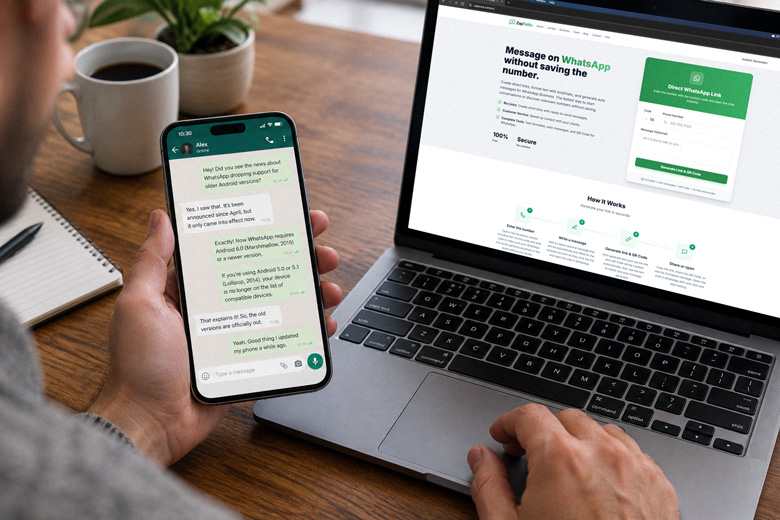
Passada a migração, entra uma preocupação prática: quem precisa falar com você continua conseguindo? Se muita gente só tinha o seu contato salvo no celular antigo, uma saída elegante é compartilhar um link direto do WhatsApp — aquele endereço que abre a conversa já com uma mensagem pronta. Quem recebe não precisa salvar número nenhum.
Para negócios, isso é ainda mais útil: uma loja que atendia por um telefone antigo pode divulgar o link no Instagram ou no cartão e seguir recebendo pedidos no aparelho novo. Quem quiser entender o formato por dentro encontra o passo a passo no guia do link wa.me, e para quem prefere algo visual, o QR Code do WhatsApp cumpre o mesmo papel em um cartaz ou na tela.
Se você chegou até aqui no meio de uma troca de celular, guarde dois atalhos do ecossistema: um link direto para as pessoas falarem com você sem salvar número e um QR Code para transformar seu contato em um toque só. É uma forma simples de não deixar buracos na comunicação enquanto o aparelho novo se ajusta.
E o iPhone, entra quando?
O corte não é exclusividade do Android. Segundo o WhatsApp, a partir de 30 de novembro de 2026 o iPhone passa a exigir o iOS 15.5 ou mais recente. Quem tem um iPhone antigo ainda ganhou alguns meses para se organizar, mas o roteiro é o mesmo: conferir a versão, garantir o backup e planejar a troca antes da data.
Perguntas frequentes
O WhatsApp vai parar de funcionar no meu celular?
Só se o seu aparelho estiver no Android 5.0 ou 5.1, que deixaram de ser suportados em 8 de setembro de 2026. Se ele roda Android 6.0 ou mais recente, o aplicativo continua funcionando normalmente, sem nenhuma ação necessária.
Como saber a versão do Android do meu aparelho?
Abra as Configurações, entre em Sobre o telefone (ou Sobre o dispositivo) e procure Informações do software, se essa opção existir. A versão aparece como “Versão do Android”. O caminho pode variar um pouco conforme o fabricante.
O WhatsApp Business também vai parar de funcionar?
Sim. A mudança de compatibilidade vale tanto para o WhatsApp comum quanto para o WhatsApp Business, porque os dois apps compartilham a mesma base de código. Negócios que atendem por um telefone antigo entram no mesmo roteiro de backup e migração.
Vou perder minhas conversas ao trocar de celular?
Não, desde que exista um backup e você entre no aparelho novo com o mesmo número. Faça o backup manualmente antes da troca e confirme que a conta do Google usada no arquivo é a mesma no aparelho novo. Sem cópia de segurança, o histórico não tem de onde ser restaurado.
Quando o iPhone antigo perde o suporte ao WhatsApp?
A partir de 30 de novembro de 2026, o WhatsApp passa a exigir iOS 15.5 ou superior. Até lá, iPhones em versões mais antigas continuam funcionando, mas vale aproveitar o prazo para checar a versão e preparar o backup.
Gere um QR Code do seu WhatsApp
Depois de migrar de aparelho, facilite a vida de quem precisa falar com você. Crie um QR Code com seu número e uma mensagem pronta, grátis e sem cadastro.
Gerar QR Code grátis