WhatsApp verlässt altes Android, so retten Sie Chats
2026-09-12 · 7 min de leitura · E. Ribeiro

Wenn Ihr Handy schon ein paar Jahre auf dem Buckel hat, lohnt sich ein kurzer Check: Seit dem 8. September 2026 unterstützt WhatsApp Android 5.0 und 5.1 nicht mehr. Wer auf diesen Versionen feststeckt, hat die App verloren — und damit den Zugang zu jahrelangen Chats, die dort liegen.
Die gute Nachricht: Das lässt sich ohne Drama lösen — Systemversion prüfen, ein Backup sicherstellen und, falls nötig, das Konto ohne Verlust des Verlaufs auf ein anderes Gerät übertragen. Dieser Leitfaden zeigt den Weg in drei Schritten, auch für alle, die einem Familienmitglied beim Wechsel helfen.
Was sich am 8. September 2026 geändert hat
Die Ankündigung gab es schon im April, doch jetzt ist das Datum in Kraft: WhatsApp verlangt Android 6.0 (Marshmallow, 2015) oder neuer. Wer Android 5.0 oder 5.1 (Lollipop, 2014) nutzt, fällt aus der Liste der kompatiblen Geräte.
- Alte Versionen fallen weg. Android 5.0 und 5.1 werden nicht mehr unterstützt; das neue Minimum ist Android 6.0.
- Es gilt für beide Apps. Die Änderung betrifft WhatsApp und WhatsApp Business, die dieselbe Codebasis teilen.
- Es geht nicht ums Modell, sondern ums System. Dasselbe Handy kann in einem Land Android 6 bekommen haben und in einem anderen bei 5 stehen geblieben sein — entscheidend ist die installierte Version.
Laut Fachpresse gehören Indien, Brasilien, Pakistan, Südostasien und Afrika zu den Regionen mit den meisten betroffenen Geräten, da viele einfachere Modelle nie ein Update vom Hersteller erhalten haben. Genau deshalb gibt es keine offizielle Liste betroffener Marken: Meta nennt die kompatible Systemversion, nicht die Modelle, die weiter funktionieren.
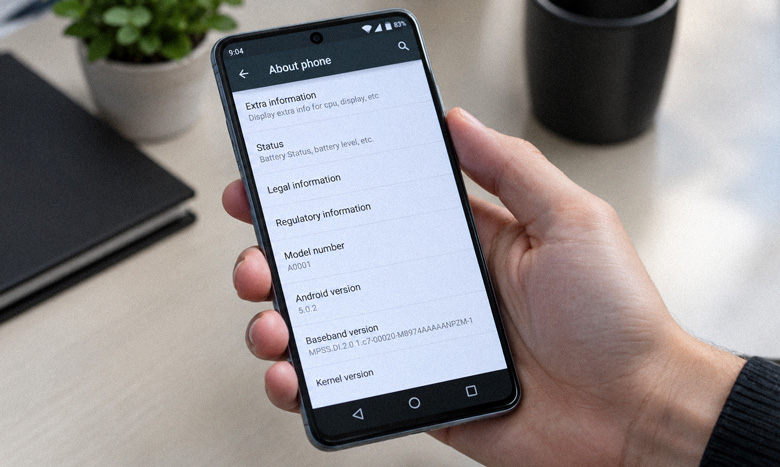
So erkennen Sie, ob Ihr Handy betroffen ist
Die Prüfung dauert weniger als eine Minute und erspart eine böse Überraschung zum falschen Zeitpunkt. Der Weg kann je nach Hersteller etwas variieren, ist bei Android aber meist dieser:
- Öffnen Sie die Einstellungen des Handys.
- Gehen Sie auf Über das Telefon (bei manchen Geräten „Über das Gerät“).
- Tippen Sie auf Software-Informationen, falls diese Option existiert.
- Sehen Sie die Zahl unter Android-Version nach.
Ist die Zahl 6.0 oder höher, ist alles in Ordnung: Ihr WhatsApp läuft ohne Änderung weiter. Ist sie 5.0 oder 5.1, suchen Sie auf demselben Bildschirm die Option Software-Update und prüfen Sie, ob eine neuere Version für Ihr Gerät verfügbar ist.
Wenn Android nicht aktualisiert, welche Wege bleiben
Hier ist Ehrlichkeit angebracht: Wenn der Hersteller kein Update bereitstellt, gibt es keinen Trick, der Android 5 in Android 6 verwandelt. Eine inoffizielle Systemversion zu installieren ist riskant, scheitert oft und reißt Sicherheitslücken auf — kein empfehlenswerter Weg.
Das Ende des Supports heißt auch nicht, dass die App in der exakten Sekunde des Wechsels aufhört zu funktionieren. Praktisch erhält sie keine Updates und Korrekturen mehr und lässt sich eine Zeit lang weiter öffnen, bis sie anfängt zu scheitern, während WhatsApp sich intern verändert. So zu arbeiten ist weder sicher noch verlässlich, wenn man beruflich auf die App angewiesen ist.
Es gibt zwei realistische Wege: das System aktualisieren, wenn möglich, oder das Konto auf ein kompatibles Gerät übertragen. Wenn das alte Handy noch für andere Dinge taugt, kann es weiter genutzt werden — verlassen Sie sich nur nicht darauf für WhatsApp.
Das Handy wird nicht unbrauchbar: Aus dem Spiel ist der Zugang zu WhatsApp. Deshalb ist der wichtigste Schritt, vor jedem Wechsel ein Backup sicherzustellen.
So wechseln Sie das Handy, ohne Chats zu verlieren
Die goldene Regel ist einfach: Der Verlauf erscheint nur dann auf dem neuen Gerät, wenn ein Backup existiert und Sie sich mit derselben Telefonnummer anmelden. WhatsApp speichert Kopien auf Google Drive (Android) oder im Gerätespeicher, je nach Kontoeinstellung.
- Öffnen Sie auf dem alten Handy WhatsApp und gehen Sie auf Einstellungen, dann Chats und Chat-Backup.
- Tippen Sie auf Jetzt sichern und warten Sie, bis es fertig ist — mit dem Handy im WLAN.
- Prüfen Sie, dass das für das Backup genutzte Google-Konto dasselbe ist, das Sie auf dem neuen Gerät verwenden.
- Installieren Sie auf dem neuen Handy WhatsApp, geben Sie die gleiche Nummer ein und bestätigen Sie die Wiederherstellung.
Wenn die Nachrichten nicht sofort auftauchen, keine Panik: Manchmal braucht die Wiederherstellung einen zweiten Versuch oder ein neueres Backup. Die Anleitung zum Wiederherstellen gelöschter WhatsApp-Nachrichten deckt die Fälle ab, in denen der Verlauf verschwindet, und erklärt, was zurückgeholt werden kann und was nicht.
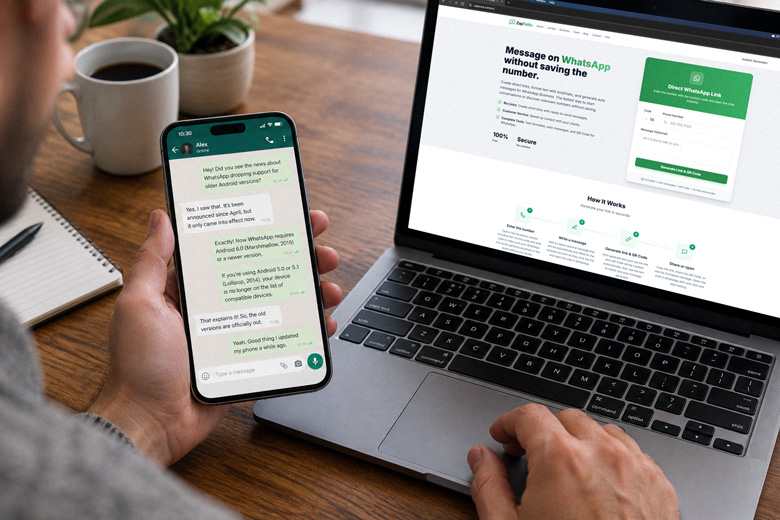
So bleiben Sie auf dem neuen Gerät erreichbar
Nach der Migration taucht eine praktische Sorge auf: Erreichen Sie die Menschen noch? Wenn viele Ihren Kontakt nur auf dem alten Handy gespeichert hatten, ist ein eleganter Ausweg ein WhatsApp-Direktlink — die Adresse, die den Chat mit einer fertigen Nachricht öffnet. Wer ihn erhält, muss keine Nummer speichern.
Für Geschäfte ist das noch nützlicher: Ein Laden, der Bestellungen über ein altes Telefon annahm, kann den Link bei Instagram oder auf der Visitenkarte teilen und weiter Bestellungen auf dem neuen Gerät erhalten. Wer das Format genau verstehen will, findet die Schritt-für-Schritt-Anleitung im wa.me-Link-Leitfaden, und wer es visuell mag, für den erfüllt ein WhatsApp-QR-Code denselben Zweck auf einem Plakat oder Bildschirm.
Wenn Sie mitten in einem Handywechsel hier gelandet sind, merken Sie sich zwei Abkürzungen aus dem Ökosystem: einen Direktlink, damit Menschen Ihnen ohne Nummer schreiben können, und einen QR-Code, der Ihren Kontakt zu einem einzigen Tipp macht. So entstehen keine Lücken in der Kommunikation, während sich das neue Gerät einrichtet.
Und das iPhone, ab wann?
Der Schnitt ist nicht auf Android beschränkt. Laut WhatsApp verlangt das iPhone ab dem 30. November 2026 iOS 15.5 oder neuer. Wer ein altes iPhone hat, gewinnt noch ein paar Monate zum Organisieren, doch das Drehbuch ist dasselbe: Version prüfen, Backup sicherstellen und den Wechsel vor dem Datum planen.
Häufige Fragen
Wird WhatsApp auf meinem Handy aufhören zu funktionieren?
Nur wenn Ihr Gerät auf Android 5.0 oder 5.1 läuft, die seit dem 8. September 2026 nicht mehr unterstützt werden. Läuft es auf Android 6.0 oder neuer, funktioniert die App normal weiter, ohne dass etwas zu tun ist.
Wie finde ich die Android-Version meines Handys heraus?
Öffnen Sie die Einstellungen, gehen Sie auf Über das Telefon (oder Über das Gerät) und suchen Sie Software-Informationen, falls diese Option existiert. Die Version steht unter „Android-Version“. Der Weg kann je nach Hersteller leicht variieren.
Stellt WhatsApp Business auch den Betrieb ein?
Ja. Die Kompatibilitätsänderung gilt für WhatsApp und WhatsApp Business, da beide Apps dieselbe Codebasis teilen. Betriebe, die über ein altes Telefon bedienen, folgen demselben Ablauf aus Backup und Migration.
Verliere ich meine Chats beim Handywechsel?
Nein, solange ein Backup existiert und Sie sich auf dem neuen Gerät mit derselben Nummer anmelden. Erstellen Sie das Backup vor dem Wechsel manuell und prüfen Sie, dass das Google-Konto der Datei dasselbe ist wie auf dem neuen Gerät. Ohne Backup gibt es nichts, woraus der Verlauf wiederhergestellt werden könnte.
Wann verliert ein altes iPhone den WhatsApp-Support?
Ab dem 30. November 2026 verlangt WhatsApp iOS 15.5 oder höher. Bis dahin funktionieren iPhones mit älteren Versionen weiter, doch es lohnt sich, die Zeit für einen Versionscheck und ein Backup zu nutzen.
Erstellen Sie einen QR-Code für Ihr WhatsApp
Nach dem Gerätewechsel machen Sie es allen leicht, die Sie erreichen müssen. Erstellen Sie einen QR-Code mit Nummer und fertiger Nachricht, gratis und ohne Anmeldung.
Kostenlosen QR-Code erstellen