WhatsApp deja Android antiguo, cómo salvar tus chats
2026-09-12 · 7 min de leitura · E. Ribeiro

Si tu teléfono ya tiene unos años, conviene una revisión rápida: desde el 8 de septiembre de 2026, WhatsApp ya no da soporte a Android 5.0 y 5.1. En la práctica, quien se quedó atascado en esas versiones perdió la aplicación y, con ella, la puerta de entrada a años de conversaciones que viven ahí.
La buena noticia es que se puede resolver sin dramas: revisar la versión del sistema, asegurar una copia de seguridad y, si hace falta, transferir la cuenta a otro dispositivo sin perder el historial. Esta guía muestra el camino en tres pasos, incluso para quien va a ayudar a un familiar a hacer el cambio.
Qué cambió el 8 de septiembre de 2026
El aviso venía desde abril, pero la fecha ya está en vigor: WhatsApp exige Android 6.0 (Marshmallow, de 2015) o más reciente. Quien usa Android 5.0 o 5.1 (Lollipop, de 2014) quedó fuera de la lista de dispositivos compatibles.
- Las versiones antiguas salen de escena. Android 5.0 y 5.1 dejaron de ser compatibles; el nuevo mínimo es Android 6.0.
- Vale para las dos apps. El cambio afecta a WhatsApp normal y a WhatsApp Business, que comparten la misma base de código.
- No es por el modelo, es por el sistema. Un mismo teléfono puede haber recibido Android 6 en un país y haberse quedado en 5 en otro: lo que cuenta es la versión instalada en tu dispositivo.
Según la prensa técnica especializada, las regiones con más dispositivos en esta situación incluyen India, Brasil, Pakistán, el Sudeste Asiático y África, donde muchos modelos más sencillos nunca recibieron una actualización del fabricante. No existe una lista oficial de marcas afectadas justamente por eso: Meta informa con qué versión del sistema es compatible la app, no qué modelos seguirán funcionando.
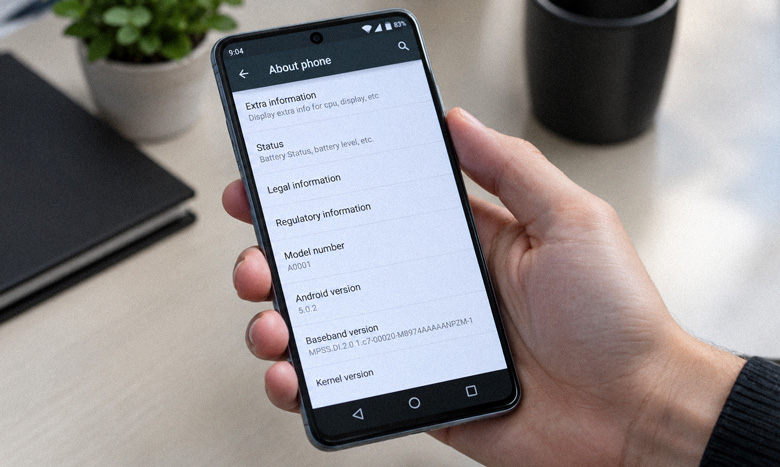
Cómo saber si tu teléfono se vio afectado
La revisión tarda menos de un minuto y evita sorpresas en el peor momento. El camino puede variar un poco de un fabricante a otro, pero en Android suele ser este:
- Abre los Ajustes del teléfono.
- Entra en Sobre el teléfono (en algunos aparece como «Acerca del dispositivo»).
- Toca en Información del software, si esa opción existe.
- Mira el número en Versión de Android.
Si el número es 6.0 o superior, todo bien: tu WhatsApp sigue funcionando sin ningún cambio. Si es 5.0 o 5.1, busca en la misma pantalla la opción de actualización de software y comprueba si hay una versión nueva disponible para tu dispositivo.
Si Android no se actualiza, cuáles son las salidas
Aquí conviene ser honesto: cuando el fabricante no ofrece una actualización, no hay truco que convierta Android 5 en Android 6. Instalar una versión no oficial del sistema es arriesgado, suele fallar y abre brechas de seguridad; no es un camino recomendable.
El fin del soporte tampoco significa que la app deje de funcionar en el segundo exacto del cambio. En la práctica, deja de recibir actualizaciones y correcciones y puede seguir abriendo un tiempo, hasta empezar a fallar a medida que WhatsApp cambia por dentro. Usarla así no es seguro ni confiable para quien depende de la aplicación para trabajar.
Las salidas realistas son dos: actualizar el sistema, cuando sea posible, o transferir la cuenta a un dispositivo compatible. Si el teléfono antiguo aún sirve para otras cosas, puede seguir en uso; solo no cuentes con él para WhatsApp.
El teléfono no queda inservible: lo que sale de escena es el acceso a WhatsApp. Por eso, el paso más importante es asegurar la copia de seguridad antes de cualquier cambio.
Cómo cambiar de teléfono sin perder conversaciones
La regla de oro es simple: el historial solo reaparece en el dispositivo nuevo si existe una copia de seguridad y si entras con el mismo número de teléfono. WhatsApp guarda copias en Google Drive (Android) o en el almacenamiento del propio dispositivo, según cómo esté configurada la cuenta.
- En el teléfono antiguo, abre WhatsApp y ve a Ajustes, luego a Chats y Copia de seguridad.
- Toca en Hacer copia ahora y espera a que termine, con el teléfono conectado al Wi-Fi.
- Confirma que la cuenta de Google usada en la copia es la misma que vas a usar en el dispositivo nuevo.
- En el teléfono nuevo, instala WhatsApp, indica el mismo número y acepta restaurar los chats cuando lo pregunte.
Si los mensajes no aparecen de inmediato, no entres en pánico: a veces la restauración necesita un segundo intento o una copia más reciente. La guía para recuperar mensajes eliminados de WhatsApp cubre los casos en que el historial desaparece y ayuda a entender qué se puede y qué no se puede recuperar.
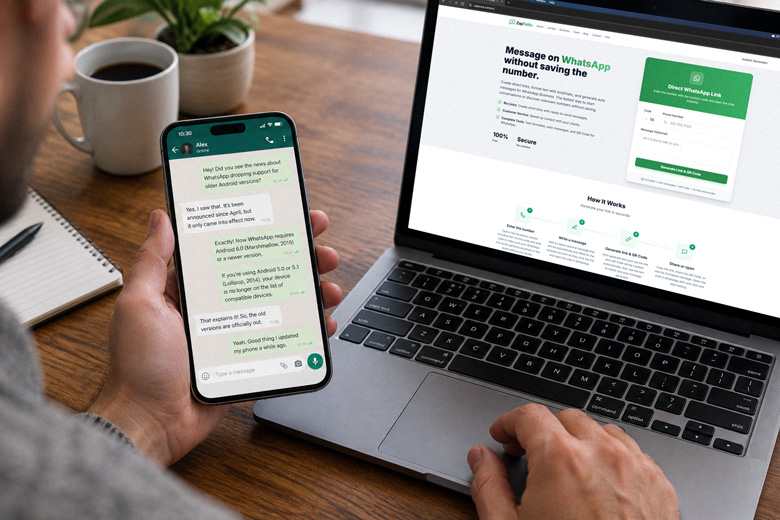
Cómo seguir disponible en el dispositivo nuevo
Terminada la migración, aparece una preocupación práctica: ¿quien necesita hablar contigo sigue pudiendo? Si mucha gente solo tenía tu contacto guardado en el teléfono antiguo, una salida elegante es compartir un enlace directo de WhatsApp, la dirección que abre el chat con un mensaje listo. Quien lo recibe no tiene que guardar ningún número.
Para los negocios es aún más útil: una tienda que atendía por un teléfono antiguo puede difundir el enlace en Instagram o en la tarjeta y seguir recibiendo pedidos en el dispositivo nuevo. Quien quiera entender el formato por dentro encuentra el paso a paso en la guía del enlace wa.me, y para quien prefiere algo visual, un código QR de WhatsApp cumple la misma función en un cartel o en la pantalla.
Si llegaste hasta aquí en medio de un cambio de teléfono, guarda dos atajos del ecosistema: un enlace directo para que las personas te escriban sin guardar número y un código QR para convertir tu contacto en un solo toque. Es una forma sencilla de no dejar huecos en la comunicación mientras el dispositivo nuevo se adapta.
Y el iPhone, ¿cuándo entra?
El corte no es exclusivo de Android. Según WhatsApp, a partir del 30 de noviembre de 2026 el iPhone exigirá iOS 15.5 o más reciente. Quien tiene un iPhone antiguo todavía ganó unos meses para organizarse, pero el guion es el mismo: revisar la versión, asegurar la copia de seguridad y planificar el cambio antes de la fecha.
Preguntas frecuentes
¿WhatsApp dejará de funcionar en mi teléfono?
Solo si tu dispositivo está en Android 5.0 o 5.1, que dejaron de ser compatibles el 8 de septiembre de 2026. Si ejecuta Android 6.0 o más reciente, la aplicación sigue funcionando con normalidad, sin ninguna acción necesaria.
¿Cómo saber la versión de Android de mi teléfono?
Abre los Ajustes, entra en Sobre el teléfono (o Acerca del dispositivo) y busca Información del software, si esa opción existe. La versión aparece como «Versión de Android». El camino puede variar un poco según el fabricante.
¿WhatsApp Business también dejará de funcionar?
Sí. El cambio de compatibilidad vale tanto para WhatsApp normal como para WhatsApp Business, porque las dos apps comparten la misma base de código. Los negocios que atienden por un teléfono antiguo siguen el mismo recorrido de copia de seguridad y migración.
¿Perderé mis conversaciones al cambiar de teléfono?
No, siempre que exista una copia de seguridad y entres en el dispositivo nuevo con el mismo número. Haz la copia manualmente antes del cambio y confirma que la cuenta de Google usada en el archivo es la misma en el dispositivo nuevo. Sin copia de seguridad, el historial no tiene de dónde restaurarse.
¿Cuándo pierde el soporte de WhatsApp un iPhone antiguo?
A partir del 30 de noviembre de 2026, WhatsApp exigirá iOS 15.5 o superior. Hasta entonces, los iPhone con versiones más antiguas siguen funcionando, pero conviene aprovechar el plazo para revisar la versión y preparar la copia de seguridad.
Genera un código QR para tu WhatsApp
Después de migrar de dispositivo, facilita la vida a quien necesita hablar contigo. Crea un código QR con tu número y un mensaje listo, gratis y sin registro.
Generar código QR gratis