WhatsApp quitte les vieux Android, sauvez vos discussions
2026-09-12 · 7 min de leitura · E. Ribeiro

Si votre téléphone a déjà quelques années, cela vaut un rapide contrôle : depuis le 8 septembre 2026, WhatsApp ne prend plus en charge Android 5.0 et 5.1. En pratique, ceux qui sont restés bloqués sur ces versions ont perdu l'application — et, avec elle, la porte d'entrée vers des années de discussions qui s'y trouvent.
La bonne nouvelle, c'est qu'on peut régler cela sans drame : vérifier la version du système, sécuriser une sauvegarde et, si nécessaire, transférer le compte vers un autre appareil sans perdre l'historique. Ce guide montre le chemin en trois étapes, y compris pour ceux qui vont aider un proche à faire le changement.
Ce qui a changé le 8 septembre 2026
L'annonce était connue depuis avril, mais la date est désormais en vigueur : WhatsApp exige Android 6.0 (Marshmallow, 2015) ou plus récent. Les personnes sous Android 5.0 ou 5.1 (Lollipop, 2014) sont hors de la liste des appareils compatibles.
- Les anciennes versions sortent du jeu. Android 5.0 et 5.1 ne sont plus pris en charge ; le nouveau minimum est Android 6.0.
- Cela vaut pour les deux applis. Le changement concerne WhatsApp classique et WhatsApp Business, qui partagent la même base de code.
- Ce n'est pas une question de modèle, mais de système. Un même téléphone a pu recevoir Android 6 dans un pays et s'arrêter à 5 dans un autre : ce qui compte, c'est la version installée sur votre appareil.
Selon la presse technique spécialisée, les régions où ces appareils sont les plus nombreux incluent l'Inde, le Brésil, le Pakistan, l'Asie du Sud-Est et l'Afrique, où beaucoup de modèles plus simples n'ont jamais reçu de mise à jour du fabricant. Il n'existe pas de liste officielle des marques concernées, justement pour cette raison : Meta indique avec quelle version du système l'application est compatible, pas quels modèles continueront de fonctionner.
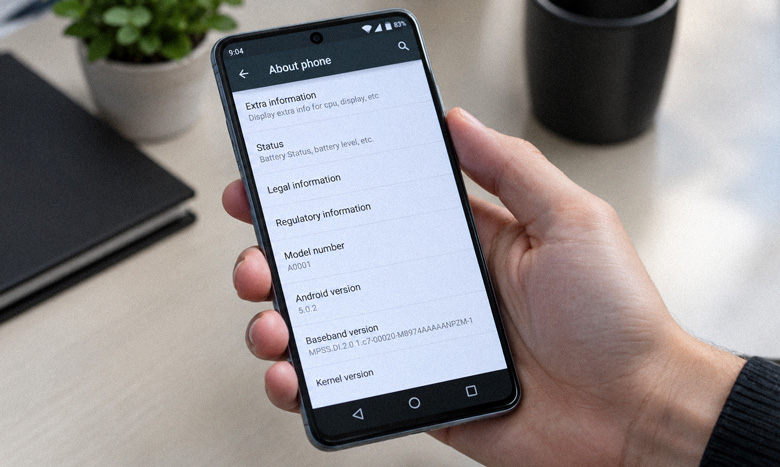
Comment savoir si votre téléphone est concerné
La vérification prend moins d'une minute et évite une mauvaise surprise au pire moment. Le chemin peut varier un peu d'un fabricant à l'autre, mais sur Android, c'est généralement celui-ci :
- Ouvrez les Paramètres du téléphone.
- Allez dans À propos du téléphone (sur certains appareils, « À propos de l'appareil »).
- Touchez Informations logicielles, si cette option existe.
- Regardez le numéro sous Version d'Android.
Si le numéro est 6.0 ou supérieur, tout va bien : votre WhatsApp continue de fonctionner sans aucun changement. S'il est 5.0 ou 5.1, cherchez sur le même écran l'option de mise à jour logicielle et vérifiez si une version plus récente est disponible pour votre appareil.
Si Android ne se met pas à jour, quelles solutions
Ici, autant être honnête : quand le fabricant ne propose pas de mise à jour, aucun astuce ne transforme Android 5 en Android 6. Installer une version non officielle du système est risqué, échoue souvent et ouvre des failles de sécurité — ce n'est pas une voie à recommander.
La fin du support ne signifie pas non plus que l'application cesse de fonctionner à la seconde exacte du changement. En pratique, elle ne reçoit plus de mises à jour ni de correctifs et peut encore s'ouvrir un moment, jusqu'à commencer à échouer à mesure que WhatsApp évolue en interne. L'utiliser ainsi n'est ni sûr ni fiable pour qui dépend de l'application pour travailler.
Les solutions réalistes sont au nombre de deux : mettre le système à jour quand c'est possible, ou transférer le compte vers un appareil compatible. Si le vieux téléphone sert encore à d'autres choses, il peut rester en usage — ne comptez simplement pas sur lui pour WhatsApp.
Le téléphone ne devient pas inutilisable : ce qui disparaît, c'est l'accès à WhatsApp. C'est pourquoi l'étape la plus importante est de sécuriser une sauvegarde avant tout changement.
Comment changer de téléphone sans perdre ses discussions
La règle d'or est simple : l'historique ne réapparaît sur le nouvel appareil que s'il existe une sauvegarde et si vous vous connectez avec le même numéro de téléphone. WhatsApp conserve des copies sur Google Drive (Android) ou dans le stockage de l'appareil, selon la configuration du compte.
- Sur l'ancien téléphone, ouvrez WhatsApp et allez dans Paramètres, puis Discussions et Sauvegarde des discussions.
- Touchez Sauvegarder maintenant et attendez la fin, le téléphone connecté au Wi-Fi.
- Vérifiez que le compte Google utilisé pour la sauvegarde est le même que celui que vous utiliserez sur le nouvel appareil.
- Sur le nouveau téléphone, installez WhatsApp, indiquez le même numéro et acceptez la restauration lorsqu'il le propose.
Si les messages n'apparaissent pas tout de suite, pas de panique : la restauration demande parfois une seconde tentative ou une sauvegarde plus récente. Le guide pour récupérer des messages supprimés sur WhatsApp couvre les cas où l'historique disparaît et aide à comprendre ce qui peut ou non être récupéré.
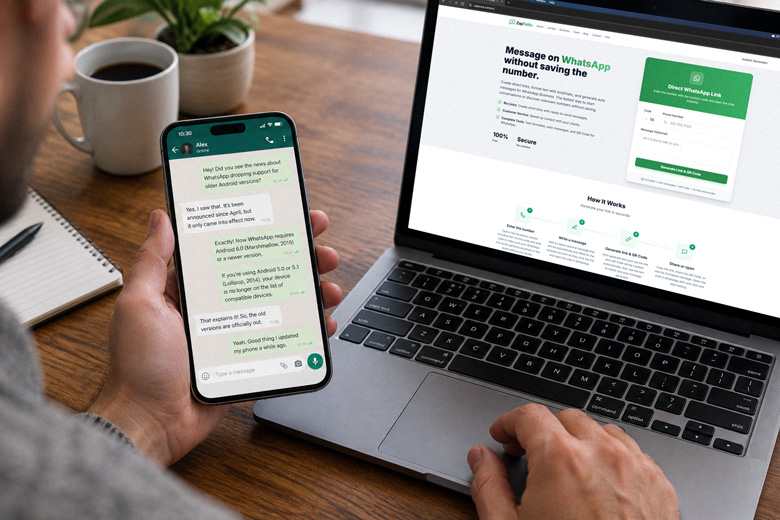
Comment rester joignable sur le nouvel appareil
Une fois la migration terminée, une préoccupation pratique surgit : ceux qui doivent vous parler y arrivent-ils encore ? Si beaucoup de gens n'avaient votre contact que sur l'ancien téléphone, une solution élégante est de partager un lien direct WhatsApp — l'adresse qui ouvre la discussion avec un message déjà prêt. Celui qui le reçoit n'a aucun numéro à enregistrer.
Pour les entreprises, c'est encore plus utile : un commerce qui prenait les commandes sur un vieux téléphone peut diffuser le lien sur Instagram ou sur une carte de visite et continuer à recevoir des commandes sur le nouvel appareil. Pour comprendre le format en détail, le pas à pas se trouve dans le guide du lien wa.me, et pour ceux qui préfèrent le visuel, un QR Code WhatsApp remplit le même rôle sur une affiche ou un écran.
Si vous êtes arrivé ici en plein changement de téléphone, gardez deux raccourcis de l'écosystème : un lien direct pour que les gens vous écrivent sans enregistrer de numéro, et un QR Code pour transformer votre contact en un seul geste. C'est une façon simple de ne pas laisser de trous dans la communication pendant que le nouvel appareil se met en place.
Et l'iPhone, c'est pour quand ?
Le changement n'est pas propre à Android. Selon WhatsApp, à partir du 30 novembre 2026, l'iPhone exigera iOS 15.5 ou plus récent. Ceux qui ont un vieil iPhone ont encore quelques mois pour s'organiser, mais le déroulé est le même : vérifier la version, sécuriser une sauvegarde et planifier le changement avant la date.
Questions fréquentes
WhatsApp va-t-il cesser de fonctionner sur mon téléphone ?
Uniquement si votre appareil est sous Android 5.0 ou 5.1, qui ne sont plus pris en charge depuis le 8 septembre 2026. S'il tourne sous Android 6.0 ou plus récent, l'application continue de fonctionner normalement, sans aucune action nécessaire.
Comment connaître la version d'Android de mon téléphone ?
Ouvrez les Paramètres, allez dans À propos du téléphone (ou À propos de l'appareil) et cherchez Informations logicielles, si cette option existe. La version apparaît sous « Version d'Android ». Le chemin peut varier légèrement selon le fabricant.
WhatsApp Business va-t-il aussi cesser de fonctionner ?
Oui. Le changement de compatibilité concerne WhatsApp classique comme WhatsApp Business, car les deux applis partagent la même base de code. Les entreprises qui répondent depuis un vieux téléphone suivent le même parcours de sauvegarde et de migration.
Vais-je perdre mes discussions en changeant de téléphone ?
Non, à condition qu'il existe une sauvegarde et que vous vous connectiez sur le nouvel appareil avec le même numéro. Faites la sauvegarde manuellement avant le changement et vérifiez que le compte Google utilisé pour le fichier est le même sur le nouvel appareil. Sans sauvegarde, l'historique n'a nulle part où être restauré.
Quand un vieil iPhone perd-il le support de WhatsApp ?
À partir du 30 novembre 2026, WhatsApp exigera iOS 15.5 ou supérieur. D'ici là, les iPhone sous des versions plus anciennes continuent de fonctionner, mais il vaut mieux profiter du délai pour vérifier la version et préparer une sauvegarde.
Générez un QR Code pour votre WhatsApp
Après avoir changé d'appareil, facilitez la vie de ceux qui doivent vous joindre. Créez un QR Code avec votre numéro et un message prêt, gratuit et sans inscription.
Générer un QR Code gratuit