WhatsApp lascia Android vecchio, come salvare le chat
2026-09-12 · 7 min de leitura · E. Ribeiro

Se il tuo telefono ha già qualche anno, vale un controllo rapido: dall'8 settembre 2026 WhatsApp non supporta più Android 5.0 e 5.1. In pratica, chi è rimasto bloccato su quelle versioni ha perso l'app — e, con essa, la porta d'accesso a anni di conversazioni che vivono lì.
La buona notizia è che si può risolvere senza drammi: controllare la versione del sistema, assicurarsi un backup e, se serve, trasferire l'account su un altro dispositivo senza perdere la cronologia. Questa guida mostra il percorso in tre passi, anche per chi aiuterà un familiare a fare il cambio.
Cosa è cambiato l'8 settembre 2026
L'avviso c'era già da aprile, ma ora la data è in vigore: WhatsApp richiede Android 6.0 (Marshmallow, 2015) o più recente. Chi usa Android 5.0 o 5.1 (Lollipop, 2014) è fuori dalla lista dei dispositivi compatibili.
- Le versioni vecchie escono di scena. Android 5.0 e 5.1 non sono più supportati; il nuovo minimo è Android 6.0.
- Vale per entrambe le app. Il cambiamento riguarda WhatsApp normale e WhatsApp Business, che condividono la stessa base di codice.
- Non è questione di modello, ma di sistema. Lo stesso telefono può aver ricevuto Android 6 in un Paese ed essersi fermato al 5 in un altro: conta la versione installata sul tuo dispositivo.
Secondo la stampa tecnica specializzata, le regioni con più dispositivi in questa situazione includono India, Brasile, Pakistan, Sud-est asiatico e Africa, dove molti modelli più semplici non hanno mai ricevuto un aggiornamento dal produttore. Non esiste un elenco ufficiale delle marche colpite proprio per questo: Meta indica con quale versione del sistema l'app è compatibile, non quali modelli continueranno a funzionare.
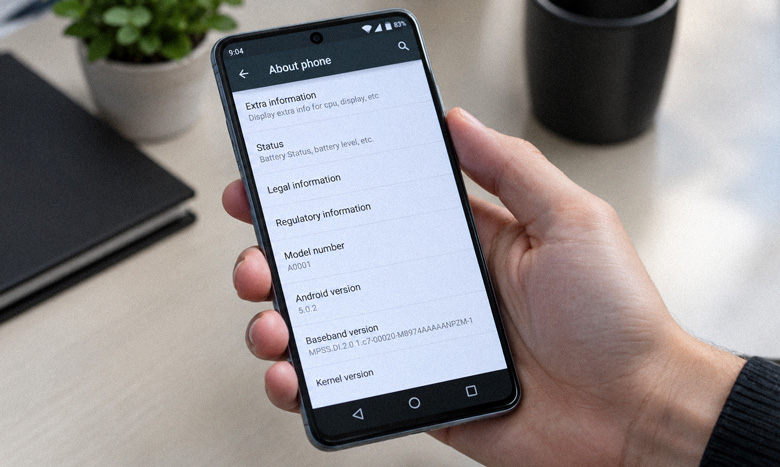
Come capire se il tuo telefono è stato colpito
Il controllo richiede meno di un minuto ed evita una sorpresa nel momento sbagliato. Il percorso può variare un po' da un produttore all'altro, ma su Android di solito è questo:
- Apri le Impostazioni del telefono.
- Entra in Informazioni sul telefono (su alcuni apparecchi appare come «Info sul dispositivo»).
- Tocca Informazioni software, se questa opzione esiste.
- Guarda il numero sotto Versione di Android.
Se il numero è 6.0 o superiore, tutto a posto: il tuo WhatsApp continua a funzionare senza alcun cambiamento. Se è 5.0 o 5.1, cerca nella stessa schermata l'opzione di aggiornamento software e verifica se esiste una versione più recente per il tuo dispositivo.
Se Android non si aggiorna, quali sono le alternative
Qui vale la pena essere onesti: quando il produttore non offre un aggiornamento, non esiste un trucco che trasformi Android 5 in Android 6. Installare una versione non ufficiale del sistema è rischioso, spesso fallisce e apre falle di sicurezza: non è una strada da consigliare.
La fine del supporto non significa nemmeno che l'app smetta di funzionare nel secondo esatto del cambio. In pratica, smette di ricevere aggiornamenti e correzioni e può continuare ad aprirsi per un po', finché non inizia a dare problemi mentre WhatsApp cambia al suo interno. Usarla così non è sicuro né affidabile per chi dipende dall'app per lavorare.
Le alternative realistiche sono due: aggiornare il sistema, quando possibile, oppure trasferire l'account su un dispositivo compatibile. Se il vecchio telefono serve ancora per altro, può restare in uso: non contarci però per WhatsApp.
Il telefono non diventa inutilizzabile: quello che esce di scena è l'accesso a WhatsApp. Per questo il passo più importante è assicurarsi un backup prima di qualsiasi cambio.
Come cambiare telefono senza perdere le chat
La regola d'oro è semplice: la cronologia riappare sul nuovo dispositivo solo se esiste un backup e se accedi con lo stesso numero di telefono. WhatsApp conserva copie su Google Drive (Android) o nella memoria del dispositivo, a seconda di come è configurato l'account.
- Sul vecchio telefono, apri WhatsApp e vai in Impostazioni, poi Chat e Backup chat.
- Tocca Esegui backup ora e aspetta che finisca, con il telefono connesso al Wi-Fi.
- Verifica che l'account Google usato per il backup sia lo stesso che userai sul nuovo dispositivo.
- Sul nuovo telefono, installa WhatsApp, inserisci lo stesso numero e accetta il ripristino quando lo chiede.
Se i messaggi non compaiono subito, niente panico: a volte il ripristino richiede un secondo tentativo o un backup più recente. La guida per recuperare messaggi eliminati su WhatsApp copre i casi in cui la cronologia sparisce e aiuta a capire cosa si può e cosa non si può recuperare.
Come restare raggiungibile sul nuovo dispositivo
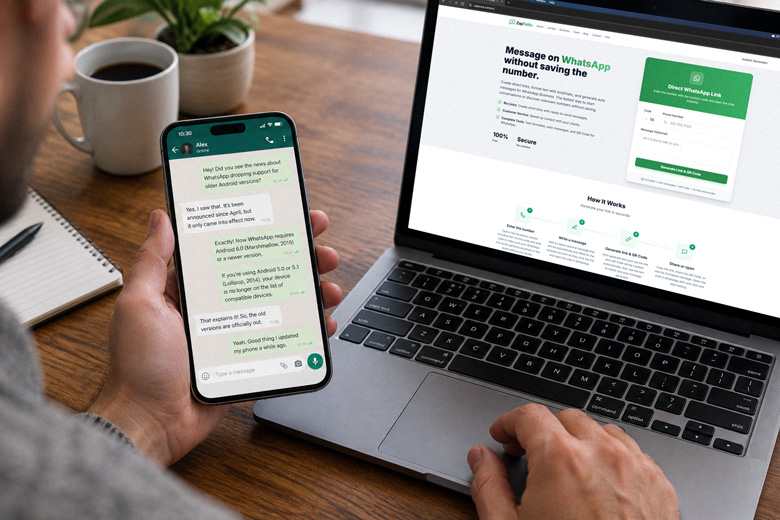
Terminata la migrazione, emerge una preoccupazione pratica: chi ha bisogno di parlarti ci riesce ancora? Se molte persone avevano il tuo contatto solo sul vecchio telefono, una soluzione elegante è condividere un link diretto di WhatsApp, l'indirizzo che apre la chat con un messaggio già pronto. Chi lo riceve non deve salvare nessun numero.
Per le attività è ancora più utile: un negozio che prendeva ordini su un vecchio telefono può diffondere il link su Instagram o sul biglietto da visita e continuare a ricevere ordini sul nuovo dispositivo. Chi vuole capire il formato nel dettaglio trova il passo passo nella guida al link wa.me, e per chi preferisce il visuale, un codice QR di WhatsApp svolge lo stesso ruolo su un cartello o sullo schermo.
Se sei arrivato fin qui nel mezzo di un cambio di telefono, tieni a portata due scorciatoie dell'ecosistema: un link diretto per farti scrivere senza salvare il numero e un codice QR per trasformare il tuo contatto in un solo tocco. È un modo semplice per non lasciare buchi nella comunicazione mentre il nuovo dispositivo si assesta.
E l'iPhone, quando entra?
Il taglio non è esclusiva di Android. Secondo WhatsApp, dal 30 novembre 2026 l'iPhone richiederà iOS 15.5 o più recente. Chi ha un iPhone vecchio ha ancora qualche mese per organizzarsi, ma il copione è lo stesso: controllare la versione, assicurare il backup e pianificare il cambio prima della data.
Domande frequenti
WhatsApp smetterà di funzionare sul mio telefono?
Solo se il tuo dispositivo è su Android 5.0 o 5.1, che non sono più supportati dall'8 settembre 2026. Se esegue Android 6.0 o più recente, l'app continua a funzionare normalmente, senza alcuna azione necessaria.
Come faccio a sapere la versione di Android del mio telefono?
Apri le Impostazioni, entra in Informazioni sul telefono (o Info sul dispositivo) e cerca Informazioni software, se questa opzione esiste. La versione appare come «Versione di Android». Il percorso può variare un po' in base al produttore.
Anche WhatsApp Business smetterà di funzionare?
Sì. Il cambio di compatibilità vale sia per WhatsApp normale sia per WhatsApp Business, perché le due app condividono la stessa base di codice. Le attività che rispondono da un telefono vecchio seguono lo stesso percorso di backup e migrazione.
Perderò le mie chat quando cambio telefono?
No, purché esista un backup e tu acceda sul nuovo dispositivo con lo stesso numero. Fai il backup manualmente prima del cambio e verifica che l'account Google usato per il file sia lo stesso sul nuovo dispositivo. Senza un backup, la cronologia non ha da dove essere ripristinata.
Quando un iPhone vecchio perde il supporto di WhatsApp?
Dal 30 novembre 2026, WhatsApp richiederà iOS 15.5 o superiore. Fino ad allora, gli iPhone con versioni più vecchie continuano a funzionare, ma conviene sfruttare il tempo per controllare la versione e preparare un backup.
Genera un codice QR per il tuo WhatsApp
Dopo essere passato a un nuovo dispositivo, rendi facile la vita a chi deve contattarti. Crea un codice QR con numero e messaggio pronto, gratis e senza registrazione.
Genera codice QR gratis