WhatsApp deixa marcar eventos na conversa, como funciona
2026-09-19 · 6 min de leitura · E. Ribeiro

Você já tentou marcar um almoço, uma reunião ou uma viagem no grupo e viu o combinado virar pó? A conversa enche, alguém responde outra coisa, e quando chega o dia ninguém lembra do horário. Quase nunca o problema é a organização das pessoas: é que o convite se dissolve no meio das mensagens.
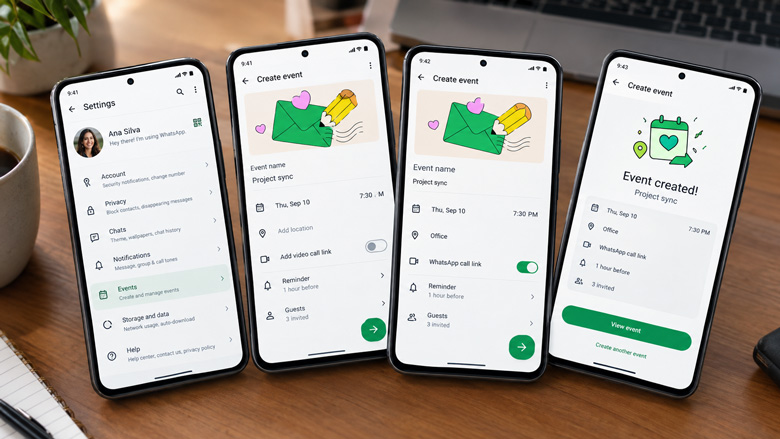
O WhatsApp percebeu isso. O aplicativo já tem uma função de eventos, e agora testa uma área dedicada para reunir os compromissos em um só lugar. Nas próximas linhas você vê o que dá para fazer hoje, o passo a passo para criar um evento e o que muda quando a nova aba chegar ao seu celular.
O que dá para fazer com eventos no WhatsApp hoje
A função de eventos não é totalmente nova. Ela nasceu nos grupos de Comunidades e foi estendida para conversas individuais e grupos comuns. Na prática, um evento é um cartão com título, data, horário, local e uma descrição — preso à conversa, em vez de perdido em uma mensagem que rola para cima.
Quem participa pode reabrir os detalhes a qualquer momento, e o WhatsApp envia lembretes antes do compromisso. É uma diferença silenciosa, mas grande: em vez de procurar “aquele horário” no histórico, o combinado fica registrado em um lugar fixo — e acaba a desculpa do “não vi a mensagem”. Se quiser o panorama de outras mudanças do ano, vale comparar com as novidades do WhatsApp em 2026.
Como criar um evento em uma conversa ou em um grupo
O caminho é o mesmo em uma conversa individual ou em um grupo. A diferença é que, no grupo, o evento fica visível para todos os participantes.
- Abra a conversa ou o grupo onde o compromisso vai acontecer.
- Toque no ícone de anexo — o clipe, no Android, ou o “+”, no iPhone — para abrir a lista de opções.
- Escolha Evento. Se a opção não aparecer, atualize o aplicativo na loja do seu celular: a função chega aos poucos.
- Preencha título, data e horário e, se quiser, local e descrição. Um título curto e claro ajuda mais do que um texto longo.
- Confirme a criação e envie o convite para a conversa.
Depois de criado, o evento fica anexado à conversa. Quem criou pode editar os detalhes ou cancelar, e os participantes recebem o aviso da mudança. Capriche na descrição: é ali que entram o endereço, o que levar e qualquer combinado que costuma se perder. Para destacar essas informações no convite, o guia de formatação de mensagens mostra como usar negrito e listas.
O que o convidado vê e como convidar quem não tem WhatsApp
Quem recebe o convite vê um cartão com nome, data e horário e pode tocar para abrir os detalhes. Segundo reportagens sobre o recurso em teste, também será possível convidar pessoas que não têm conta no WhatsApp por meio de um link externo: ao abrir o endereço, a pessoa vê o nome do evento, a data e o horário, mesmo sem o aplicativo instalado.
O ganho não é ter mais uma função, é acabar com o convite perdido no meio de cinquenta mensagens.
A nova aba de eventos que a Meta está testando
Em setembro de 2026, o WhatsApp começou a testar uma seção de Eventos no menu de configurações do Android. A ideia é simples: em vez de abrir conversa por conversa para lembrar de um compromisso, você vê todos os eventos criados e os convites recebidos em uma única tela, e pode criar novos por ali mesmo.
Vale a ressalva: a novidade foi flagrada em versão beta e a Meta ainda não anunciou data de lançamento global. Ou seja, ela pode chegar primeiro a testadores e variar conforme o aparelho. O recurso que já funciona nas conversas, porém, resolve a maior parte do problema desde agora. E, se o seu uso do WhatsApp é profissional, a mesma lógica vale para combinar prazos e reuniões: veja como organizar clientes e compromissos pelo WhatsApp.
Um evento bem marcado não é o que avisa mais alto. É o que ninguém precisa procurar.
Dicas para o evento não se perder no grupo
- Use um título direto. “Reunião de pais, quinta, 19h” funciona melhor que “Sobre a reunião”.
- Preencha o local. Endereço ou link de chamada na descrição evita vinte perguntas depois.
- Crie com antecedência. O lembrete só ajuda se houver tempo hábil para as pessoas se organizarem.
- Confirme presença na conversa. O evento guarda os detalhes; a confirmação continua no papo.
- Envie um lembrete no dia. Uma mensagem curta reduz o esquecimento de última hora.
No caso de eventos maiores — uma festa, um campeonato ou a organização de um grupo grande para a Copa —, vale separar uma conversa só para os combinados. Um exemplo disso é o que mostramos em como organizar um grupo para a Copa do Mundo 2026.
Perguntas frequentes
Como criar um evento no WhatsApp?
Abra a conversa ou o grupo, toque no ícone de anexo, escolha Evento, preencha título, data e horário e confirme. A opção pode não aparecer em versões antigas do aplicativo; nesse caso, atualize o app na loja do seu celular.
Onde ficam os eventos no WhatsApp?
Hoje, o evento fica anexado à conversa em que foi criado, e você pode reabri-lo pelo cartão na conversa. O WhatsApp testa uma aba de Eventos nas configurações que vai reunir todos os eventos criados e os convites recebidos em uma única tela.
Dá para convidar quem não tem WhatsApp para um evento?
Segundo reportagens sobre o recurso em teste, sim: por um link externo que mostra nome, data e horário e pode ser aberto no navegador, sem precisar do aplicativo.
Os eventos do WhatsApp enviam lembrete?
Sim. Os eventos geram lembretes para os participantes antes do compromisso, o que ajuda a reduzir o esquecimento e a necessidade de repetir o combinado no grupo.
Evento no WhatsApp substitui a agenda do celular?
Não necessariamente. O evento do WhatsApp serve para o combinado que nasce na conversa e para quem participa dela. Para a sua rotina pessoal, a agenda do celular continua fazendo sentido — os dois podem conviver sem conflito.
Não deixe o combinado se perder
Crie a mensagem de confirmação ou lembrete do seu evento em segundos, com IA, sem cadastro. Gratuito.
Gerar Mensagem Automática