WhatsApp ya permite marcar eventos en el chat
2026-09-19 · 6 min de leitura · E. Ribeiro

¿Alguna vez intentaste organizar un almuerzo, una reunión o un viaje en el grupo y viste cómo el plan se desmoronaba? La conversación se llena, alguien responde otra cosa y, cuando llega el día, nadie recuerda la hora. Casi nunca es falta de organización: es que la invitación se disuelve entre los mensajes.
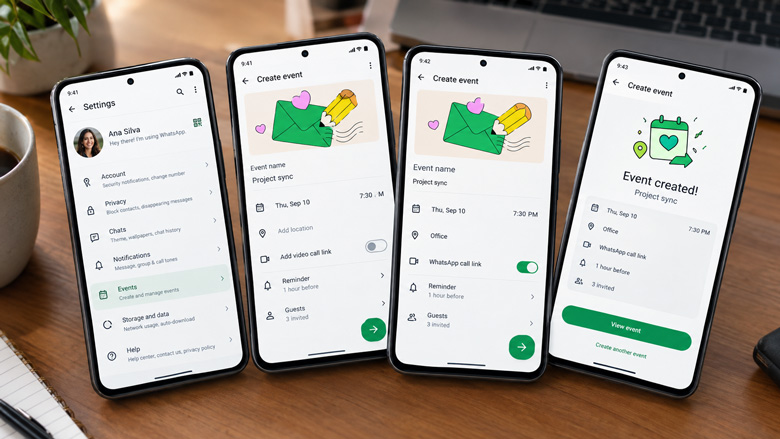
WhatsApp se dio cuenta. La aplicación ya tiene una función de eventos y ahora prueba un área dedicada para reunir los compromisos en un solo lugar. En las próximas líneas verás qué puedes hacer hoy, el paso a paso para crear un evento y qué cambia cuando la nueva pestaña llegue a tu teléfono.
Qué puedes hacer con los eventos de WhatsApp hoy
Los eventos no son del todo nuevos. La función nació en los grupos de Comunidades y se extendió a chats individuales y grupos normales. En la práctica, un evento es una tarjeta con título, fecha, hora, lugar y descripción —pegada a la conversación en lugar de perdida en un mensaje que sube y desaparece.
Quien participa puede reabrir los detalles en cualquier momento, y WhatsApp envía recordatorios antes del compromiso. Es una diferencia silenciosa pero importante: en vez de buscar “aquella hora” en el historial, el plan queda en un lugar fijo —y se acaba el pretexto del “no vi el mensaje”. Si quieres el panorama de otros cambios del año, compáralo con las novedades de WhatsApp en 2026.
Cómo crear un evento en un chat o en un grupo
El camino es el mismo en un chat individual o en un grupo. La diferencia es que, en el grupo, el evento queda visible para todos los participantes.
- Abre el chat o el grupo donde ocurrirá el compromiso.
- Toca el icono de adjuntar —el clip en Android o el “+” en iPhone— para abrir las opciones.
- Elige Evento. Si la opción no aparece, actualiza la aplicación desde la tienda de tu teléfono: la función llega poco a poco.
- Completa título, fecha y hora y, si quieres, lugar y descripción. Un título corto y claro funciona mejor que un texto largo.
- Confirma la creación y envía la invitación a la conversación.
Una vez creado, el evento queda adjunto a la conversación. Quien lo creó puede editar los detalles o cancelarlo, y los participantes reciben el aviso del cambio. Cuida la descripción: ahí van la dirección, lo que hay que llevar y cualquier detalle que suele perderse. Para destacar esa información, la guía de formato de mensajes muestra cómo usar negrita y listas.
Qué ve el invitado y cómo invitar a quien no tiene WhatsApp
Quien recibe la invitación ve una tarjeta con el nombre, la fecha y la hora y puede tocarla para abrir los detalles. Según reportajes sobre la función en pruebas, también será posible invitar a personas que no tienen cuenta de WhatsApp mediante un enlace externo: al abrir la dirección, la persona ve el nombre del evento, la fecha y la hora, incluso sin la aplicación instalada.
La ganancia no es tener una función más, sino acabar con la invitación que se pierde entre cincuenta mensajes.
La nueva pestaña de eventos que Meta está probando
En septiembre de 2026, WhatsApp empezó a probar una sección de Eventos en el menú de ajustes de Android. La idea es simple: en lugar de abrir chat por chat para recordar un compromiso, ves todos los eventos creados y las invitaciones recibidas en una sola pantalla, y puedes crear nuevos desde ahí mismo.
Una advertencia: la novedad se detectó en una versión beta y Meta no ha anunciado fecha de lanzamiento global. Es decir, puede llegar primero a los probadores y variar según el dispositivo. La función que ya funciona en los chats, sin embargo, resuelve buena parte del problema desde ahora. Y si usas WhatsApp para trabajar, la misma lógica vale para plazos y reuniones: mira cómo organizar clientes y compromisos por WhatsApp.
Un evento bien marcado no es el que avisa más fuerte. Es el que nadie tiene que buscar.
Consejos para que el evento no se pierda en el grupo
- Usa un título directo. “Reunión de padres, jueves, 19 h” funciona mejor que “Sobre la reunión”.
- Completa el lugar. Una dirección o un enlace de llamada en la descripción evita veinte preguntas después.
- Crea el evento con antelación. El recordatorio solo ayuda si hay tiempo para que la gente se organice.
- Confirma la asistencia en el chat. El evento guarda los detalles; la confirmación sigue en la conversación.
- Envía un recordatorio el mismo día. Un mensaje corto reduce los olvidos de última hora.
Para eventos más grandes —una fiesta, un torneo o un grupo numeroso organizándose para el Mundial—, conviene separar una conversación solo para los planes. Un ejemplo es lo que mostramos en cómo organizar un grupo para el Mundial 2026.
Preguntas frecuentes
¿Cómo crear un evento en WhatsApp?
Abre el chat o el grupo, toca el icono de adjuntar, elige Evento, completa título, fecha y hora y confirma. Puede que la opción no aparezca en versiones antiguas de la aplicación; en ese caso, actualízala desde la tienda de tu teléfono.
¿Dónde quedan los eventos en WhatsApp?
Hoy el evento queda adjunto al chat donde se creó, y puedes reabrirlo desde la tarjeta en la conversación. WhatsApp prueba una pestaña de Eventos en los ajustes que reunirá todos los eventos creados y las invitaciones recibidas en una sola pantalla.
¿Se puede invitar a alguien sin WhatsApp a un evento?
Según reportajes sobre la función en pruebas, sí: mediante un enlace externo que muestra el nombre, la fecha y la hora y se puede abrir en el navegador, sin necesidad de la aplicación.
¿Los eventos de WhatsApp envían recordatorios?
Sí. Los eventos generan recordatorios para los participantes antes del compromiso, lo que ayuda a reducir los olvidos y la necesidad de repetir el plan en el grupo.
¿El evento de WhatsApp sustituye la agenda del teléfono?
No necesariamente. El evento de WhatsApp sirve para el plan que nace en la conversación y para quienes participan en ella. Para tu rutina personal, la agenda del teléfono sigue teniendo sentido —los dos pueden convivir sin conflicto.
No dejes que el plan se pierda
Crea el mensaje de confirmación o recordatorio de tu evento en segundos, con IA, sin registro. Gratis.
Generar Mensaje Automático