WhatsApp permette di creare eventi nella chat
2026-09-19 · 6 min de leitura · E. Ribeiro

Hai mai provato a organizzare un pranzo, una riunione o un viaggio nel gruppo e poi hai visto il piano sfumare? La conversazione si riempie, qualcuno risponde ad altro e, quando arriva il giorno, nessuno ricorda l'orario. Quasi mai è colpa dell'organizzazione delle persone: è l'invito che si dissolve tra i messaggi.
WhatsApp se ne è accorto. L'app ha già una funzione di eventi e ora testa un'area dedicata per raccogliere gli impegni in un solo posto. Nelle prossime righe vedrai cosa puoi fare oggi, il passo passo per creare un evento e cosa cambia quando la nuova scheda arriverà sul tuo telefono.
Cosa puoi fare oggi con gli eventi di WhatsApp
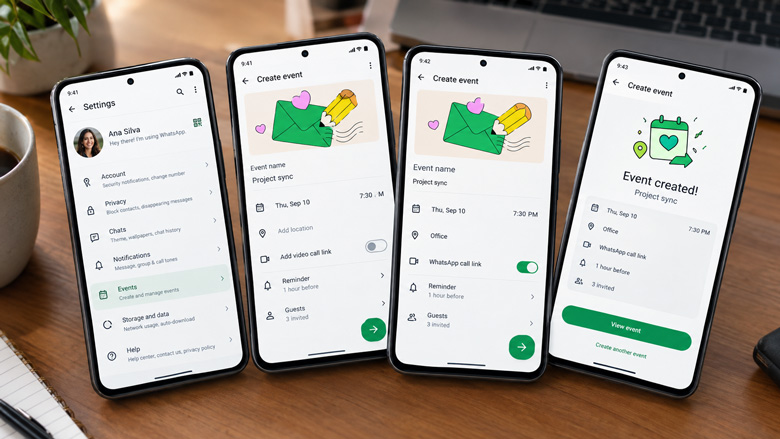
Gli eventi non sono del tutto nuovi. La funzione è nata nei gruppi delle Community ed è stata estesa alle chat individuali e ai gruppi normali. In pratica, un evento è una scheda con titolo, data, ora, luogo e descrizione — agganciata alla conversazione invece che persa in un messaggio che scorre via.
Chi partecipa può riaprire i dettagli in qualsiasi momento, e WhatsApp invia promemoria prima dell'impegno. È una differenza silenziosa ma importante: invece di cercare «quell'orario» nella cronologia, il piano resta in un punto fisso — e finisce la scusa del «non ho visto il messaggio». Per il quadro delle altre novità dell'anno, confronta con le novità di WhatsApp nel 2026.
Come creare un evento in una chat o in un gruppo
Il percorso è lo stesso in una chat individuale o in un gruppo. La differenza è che, nel gruppo, l'evento è visibile a tutti i partecipanti.
- Apri la chat o il gruppo dove avverrà l'impegno.
- Tocca l'icona dell'allegato — la graffetta su Android o il “+” su iPhone — per aprire le opzioni.
- Scegli Evento. Se l'opzione non compare, aggiorna l'app dallo store del telefono: la funzione arriva poco alla volta.
- Compila titolo, data e ora e, se vuoi, luogo e descrizione. Un titolo breve e chiaro funziona meglio di un testo lungo.
- Conferma e invia l'invito nella conversazione.
Una volta creato, l'evento resta agganciato alla conversazione. Chi lo ha creato può modificare i dettagli o annullarlo, e i partecipanti ricevono l'avviso del cambio. Cura la descrizione: è lì che vanno indirizzo, cosa portare e ogni dettaglio che di solito si perde. Per mettere in evidenza queste informazioni, la guida alla formattazione dei messaggi mostra come usare grassetto ed elenchi.
Cosa vede l'invitato e come invitare chi non ha WhatsApp
Chi riceve l'invito vede una scheda con nome, data e ora e può toccarla per aprire i dettagli. Secondo le notizie sulla funzione in prova, sarà possibile invitare anche persone senza account WhatsApp tramite un link esterno: aprendo l'indirizzo, la persona vede il nome dell'evento, la data e l'ora, anche senza l'app installata.
Il guadagno non è avere una funzione in più, ma porre fine all'invito perso tra cinquanta messaggi.
La nuova scheda eventi che Meta sta testando
A settembre 2026, WhatsApp ha iniziato a testare una sezione Eventi nel menu impostazioni di Android. L'idea è semplice: invece di aprire chat per chat per ricordarti un impegno, vedi tutti gli eventi creati e gli inviti ricevuti in un'unica schermata, e puoi crearne di nuovi da lì.
Una precisazione: la novità è stata individuata in una versione beta e Meta non ha annunciato una data di lancio globale. Può quindi arrivare prima ai tester e variare da dispositivo a dispositivo. La funzione già attiva nelle chat, però, risolve gran parte del problema fin da ora. E se usi WhatsApp per lavoro, la stessa logica vale per scadenze e riunioni: vedi come organizzare clienti e impegni su WhatsApp.
Un evento ben fissato non è quello che avvisa più forte. È quello che nessuno deve cercare.
Consigli per non far perdere l'evento nel gruppo
- Usa un titolo diretto. «Riunione genitori, giovedì, 19:00» funziona meglio di «Sulla riunione».
- Compila il luogo. Un indirizzo o un link di chiamata nella descrizione evita venti domande dopo.
- Crealo in anticipo. Il promemoria aiuta solo se c'è tempo per organizzarsi.
- Conferma la presenza in chat. L'evento conserva i dettagli; la conferma resta nella conversazione.
- Manda un promemoria il giorno stesso. Un messaggio breve riduce le dimenticanze dell'ultimo minuto.
Per eventi più grandi — una festa, un torneo o un gruppo numeroso che si organizza per il Mondiale — vale la pena separare una conversazione solo per gli accordi. Un esempio è quello che mostriamo in come organizzare un gruppo per il Mondiale 2026.
Domande frequenti
Come si crea un evento su WhatsApp?
Apri la chat o il gruppo, tocca l'icona dell'allegato, scegli Evento, compila titolo, data e ora e conferma. Nelle versioni più vecchie dell'app l'opzione può non comparire; in quel caso aggiornala dallo store del telefono.
Dove si trovano gli eventi su WhatsApp?
Oggi l'evento resta agganciato alla chat in cui è stato creato e puoi riaprirlo dalla scheda nella conversazione. WhatsApp sta testando una scheda Eventi nelle impostazioni che riunirà tutti gli eventi creati e gli inviti ricevuti in un'unica schermata.
Si può invitare chi non ha WhatsApp a un evento?
Secondo le notizie sulla funzione in prova, sì: tramite un link esterno che mostra nome, data e ora e si apre nel browser, senza l'app.
Gli eventi di WhatsApp inviano promemoria?
Sì. Gli eventi generano promemoria per i partecipanti prima dell'impegno, il che aiuta a ridurre le dimenticanze e la necessità di ripetere l'accordo nel gruppo.
Un evento WhatsApp sostituisce l'agenda del telefono?
Non necessariamente. L'evento WhatsApp serve all'accordo che nasce nella conversazione e a chi vi partecipa. Per la tua routine personale, l'agenda del telefono resta utile — le due cose possono convivere senza conflitti.
Non lasciare che l'accordo si perda
Crea il messaggio di conferma o promemoria del tuo evento in pochi secondi, con l'IA, senza registrazione. Gratis.
Genera messaggio automatico