WhatsApp permet de créer des événements dans les discussions
2026-09-19 · 6 min de leitura · E. Ribeiro

Vous avez déjà essayé d'organiser un déjeuner, une réunion ou un voyage dans un groupe, et vu le plan tomber à l'eau ? La conversation se remplit, quelqu'un répond à autre chose et, le jour venu, plus personne ne se souvient de l'heure. Le problème vient rarement de l'organisation des gens : l'invitation se dissout au milieu des messages.
WhatsApp l'a compris. L'application dispose déjà d'une fonction d'événements et teste désormais un espace dédié pour réunir vos rendez-vous au même endroit. Dans les lignes qui suivent, vous verrez ce qui est possible aujourd'hui, le pas à pas pour créer un événement et ce qui change quand le nouvel onglet arrivera sur votre téléphone.
Ce que permettent les événements WhatsApp aujourd'hui
Les événements ne sont pas totalement nouveaux. La fonction est née dans les groupes de Communautés, puis a été étendue aux discussions individuelles et aux groupes classiques. Concrètement, un événement est une fiche avec titre, date, heure, lieu et description — attachée à la conversation au lieu d'être perdue dans un message qui défile.
Les participants peuvent rouvrir les détails à tout moment, et WhatsApp envoie des rappels avant le rendez-vous. La différence est discrète mais importante : au lieu de chercher « cette heure-là » dans l'historique, le plan reste à un endroit fixe — et l'excuse du « je n'ai pas vu le message » disparaît. Pour un aperçu des autres changements de l'année, comparez avec les nouveautés de WhatsApp en 2026.
Comment créer un événement dans une discussion ou un groupe
Le chemin est le même dans une discussion individuelle ou un groupe. La différence : dans un groupe, l'événement est visible par tous les participants.
- Ouvrez la discussion ou le groupe où le rendez-vous doit avoir lieu.
- Touchez l'icône de pièce jointe — le trombone sur Android, le « + » sur iPhone — pour ouvrir les options.
- Choisissez Événement. Si l'option n'apparaît pas, mettez l'application à jour depuis la boutique de votre téléphone : la fonction est déployée progressivement.
- Renseignez le titre, la date et l'heure et, si vous le souhaitez, le lieu et la description. Un titre court et clair vaut mieux qu'un long texte.
- Confirmez et envoyez l'invitation dans la conversation.
Une fois créé, l'événement reste attaché à la conversation. Son auteur peut modifier les détails ou annuler, et les participants reçoivent une notification de changement. Soignez la description : c'est là que vont l'adresse, ce qu'il faut apporter et tout détail qui se perd d'habitude. Pour mettre ces informations en valeur, le guide de mise en forme des messages montre comment utiliser le gras et les listes.
Ce que voit l'invité et comment inviter une personne sans WhatsApp
Celui qui reçoit l'invitation voit une fiche avec le nom, la date et l'heure et peut la toucher pour ouvrir les détails. Selon les articles sur la fonction en test, il sera aussi possible d'inviter des personnes sans compte WhatsApp via un lien externe : en ouvrant l'adresse, la personne voit le nom de l'événement, la date et l'heure, même sans l'application installée.
Le gain n'est pas d'avoir une fonction de plus, mais de mettre fin à l'invitation perdue parmi cinquante messages.
Le nouvel onglet d'événements testé par Meta
En septembre 2026, WhatsApp a commencé à tester une section Événements dans le menu de réglages d'Android. L'idée est simple : au lieu d'ouvrir les discussions une par une pour se rappeler d'un rendez-vous, vous voyez tous les événements créés et les invitations reçues sur un seul écran, et pouvez en créer de nouveaux depuis là.
Une réserve : la nouveauté a été repérée dans une version bêta et Meta n'a pas annoncé de date de déploiement mondial. Elle peut donc arriver d'abord chez les testeurs et varier selon l'appareil. La fonction déjà disponible dans les discussions règle toutefois l'essentiel du problème dès maintenant. Et si vous utilisez WhatsApp pour travailler, la même logique vaut pour les délais et les réunions : voyez comment organiser clients et rendez-vous sur WhatsApp.
Un événement bien posé n'est pas celui qui prévient le plus fort. C'est celui que personne ne doit chercher.
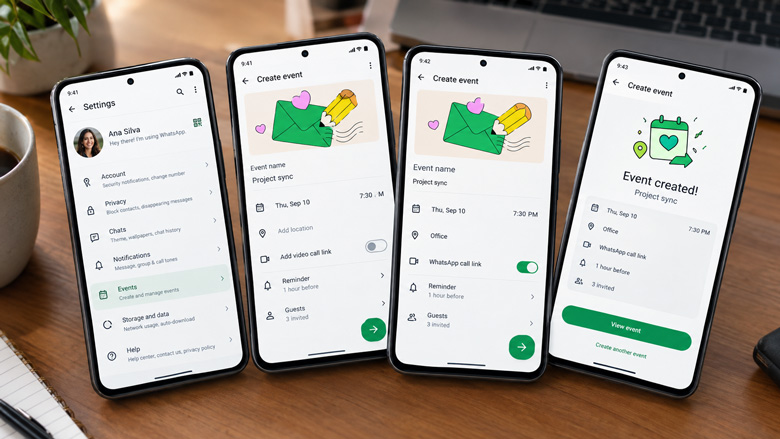
Astuces pour que l'événement ne se perde pas dans le groupe
- Utilisez un titre direct. « Réunion parents, jeudi, 19 h » marche mieux que « À propos de la réunion ».
- Renseignez le lieu. Une adresse ou un lien d'appel dans la description évite vingt questions ensuite.
- Créez-le à l'avance. Un rappel n'aide que si les gens ont le temps de s'organiser.
- Confirmez la présence dans la discussion. L'événement garde les détails ; la confirmation reste dans la conversation.
- Envoyez un rappel le jour même. Un message court limite les oublis de dernière minute.
Pour les grands événements — une fête, un tournoi ou un groupe nombreux organisé autour de la Coupe du monde —, mieux vaut créer une conversation dédiée aux préparatifs. Un exemple : ce que nous montrons dans comment organiser un groupe pour la Coupe du monde 2026.
Questions fréquentes
Comment créer un événement sur WhatsApp ?
Ouvrez la discussion ou le groupe, touchez l'icône de pièce jointe, choisissez Événement, renseignez le titre, la date et l'heure, puis confirmez. L'option peut être absente des anciennes versions de l'application ; dans ce cas, mettez-la à jour depuis la boutique de votre téléphone.
Où sont stockés les événements sur WhatsApp ?
Aujourd'hui, l'événement reste attaché à la discussion où il a été créé, et vous pouvez le rouvrir depuis la fiche dans la conversation. WhatsApp teste un onglet Événements dans les réglages qui réunira tous les événements créés et les invitations reçues sur un seul écran.
Peut-on inviter une personne sans WhatsApp à un événement ?
Selon les articles sur la fonction en test, oui : via un lien externe qui affiche le nom, la date et l'heure et s'ouvre dans le navigateur, sans l'application.
Les événements WhatsApp envoient-ils des rappels ?
Oui. Les événements génèrent des rappels pour les participants avant le rendez-vous, ce qui limite les oublis et la nécessité de répéter le plan dans le groupe.
Un événement WhatsApp remplace-t-il l'agenda du téléphone ?
Pas forcément. L'événement WhatsApp répond au plan qui naît dans la conversation et à ceux qui y participent. Pour votre routine personnelle, l'agenda du téléphone reste utile — les deux peuvent coexister sans conflit.
Ne laissez pas le plan se perdre
Créez le message de confirmation ou de rappel de votre événement en quelques secondes, avec l'IA, sans inscription. Gratuit.
Générer un message automatique