WhatsApp lässt Termine im Chat erstellen
2026-09-19 · 6 min de leitura · E. Ribeiro

Schon einmal versucht, im Gruppenchat ein Mittagessen, ein Meeting oder eine Reise zu planen, und dann zerfiel der Plan? Die Unterhaltung füllt sich, jemand antwortet zu etwas anderem, und am Tag selbst erinnert sich niemand an die Uhrzeit. Meist liegt es nicht an der Organisation der Leute: Die Einladung löst sich einfach zwischen den Nachrichten auf.
WhatsApp hat das erkannt. Die App hat bereits eine Terminfunktion und testet nun einen eigenen Bereich, der alle Verpflichtungen an einem Ort bündelt. In den folgenden Zeilen lesen Sie, was heute schon möglich ist, wie Sie einen Termin erstellen und was sich ändert, wenn der neue Tab auf Ihrem Smartphone ankommt.
Was man heute mit WhatsApp-Terminen machen kann
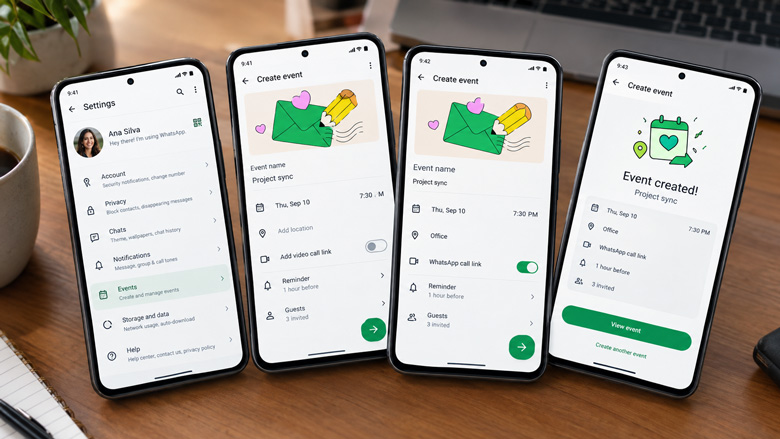
Termine sind nicht völlig neu. Die Funktion entstand in Community-Gruppen und wurde auf Einzelchats und normale Gruppen ausgeweitet. In der Praxis ist ein Termin eine Karte mit Titel, Datum, Uhrzeit, Ort und Beschreibung — angehängt an die Unterhaltung, statt begraben in einer Nachricht, die nach oben scrollt.
Teilnehmende können die Details jederzeit erneut öffnen, und WhatsApp verschickt Erinnerungen vor dem Termin. Das ist ein leiser, aber großer Unterschied: Statt „diese Uhrzeit“ im Verlauf zu suchen, bleibt der Plan an einem festen Ort — und die Ausrede „ich habe die Nachricht nicht gesehen“ fällt weg. Für einen Überblick über weitere Neuerungen des Jahres vergleichen Sie mit den WhatsApp-Neuerungen 2026.
So erstellen Sie einen Termin in einem Chat oder einer Gruppe
Der Weg ist in einem Einzelchat und in einer Gruppe gleich. Der Unterschied: In der Gruppe ist der Termin für alle Teilnehmenden sichtbar.
- Öffnen Sie den Chat oder die Gruppe, in der der Termin stattfinden soll.
- Tippen Sie auf das Anhang-Symbol — die Büroklammer bei Android oder das “+“ beim iPhone —, um die Optionen zu öffnen.
- Wählen Sie Termin. Erscheint die Option nicht, aktualisieren Sie die App im Store Ihres Smartphones: Die Funktion wird nach und nach ausgerollt.
- Füllen Sie Titel, Datum und Uhrzeit aus und, wenn Sie möchten, Ort und Beschreibung. Ein kurzer, klarer Titel wirkt besser als ein langer Text.
- Bestätigen Sie und senden Sie die Einladung in den Chat.
Nach dem Erstellen bleibt der Termin an die Unterhaltung angehängt. Wer ihn angelegt hat, kann die Details bearbeiten oder absagen, und die Teilnehmenden erhalten einen Hinweis. Achten Sie auf die Beschreibung: Dort gehören Adresse, was mitzubringen ist und alles, was sonst verloren geht, hin. Um diese Angaben hervorzuheben, zeigt die Anleitung zur Nachrichtenformatierung, wie Fettdruck und Listen funktionieren.
Was Gäste sehen und wie man Personen ohne WhatsApp einlädt
Wer die Einladung erhält, sieht eine Karte mit Name, Datum und Uhrzeit und kann sie antippen, um die Details zu öffnen. Berichten über die Testfunktion zufolge wird es außerdem möglich sein, Personen ohne WhatsApp-Konto über einen externen Link einzuladen: Beim Öffnen der Adresse sieht die Person den Namen des Termins, das Datum und die Uhrzeit, auch ohne installierte App.
Der Gewinn ist nicht eine Funktion mehr, sondern das Ende der Einladung, die zwischen fünfzig Nachrichten verloren geht.
Der neue Termin-Tab, den Meta testet
Im September 2026 begann WhatsApp, einen Bereich „Termine“ im Einstellungsmenü von Android zu testen. Die Idee ist einfach: Statt Chat für Chat zu öffnen, um sich an eine Verabredung zu erinnern, sehen Sie alle erstellten Termine und erhaltenen Einladungen auf einem einzigen Bildschirm — und können dort neue anlegen.
Eine Einschränkung: Die Neuerung wurde in einer Beta-Version entdeckt, und Meta hat noch keinen weltweiten Starttermin angekündigt. Sie kann also zuerst bei Testern ankommen und je nach Gerät variieren. Die Funktion, die in Chats bereits läuft, löst aber schon jetzt den größten Teil des Problems. Und wenn Sie WhatsApp beruflich nutzen, gilt dieselbe Logik für Fristen und Meetings: Sehen Sie, wie Sie Kunden und Termine über WhatsApp organisieren.
Ein gut gesetzter Termin ist nicht der, der am lautesten erinnert. Es ist der, den niemand suchen muss.
Tipps, damit der Termin in der Gruppe nicht untergeht
- Nutzen Sie einen direkten Titel. „Elternabend, Donnerstag, 19 Uhr“ funktioniert besser als „Zum Thema Treffen“.
- Füllen Sie den Ort aus. Eine Adresse oder ein Anruflink in der Beschreibung spart später zwanzig Rückfragen.
- Legen Sie ihn früh an. Eine Erinnerung hilft nur, wenn genug Zeit zum Organisieren bleibt.
- Bestätigen Sie die Teilnahme im Chat. Der Termin speichert die Details; die Zusage bleibt im Gespräch.
- Senden Sie am Tag selbst eine Erinnerung. Eine kurze Nachricht verringert das Vergessen in letzter Minute.
Bei größeren Terminen — einer Feier, einem Turnier oder einer großen Gruppe rund um die Weltmeisterschaft — lohnt es sich, eine eigene Unterhaltung nur für die Absprachen anzulegen. Ein Beispiel dafür zeigt, wie wir in eine Gruppe für die WM 2026 organisieren.
Häufige Fragen
Wie erstelle ich einen Termin in WhatsApp?
Öffnen Sie den Chat oder die Gruppe, tippen Sie auf das Anhang-Symbol, wählen Sie Termin, füllen Sie Titel, Datum und Uhrzeit aus und bestätigen Sie. In älteren App-Versionen fehlt die Option möglicherweise; aktualisieren Sie dann die App im Store Ihres Smartphones.
Wo werden WhatsApp-Termine gespeichert?
Heute bleibt der Termin an den Chat angehängt, in dem er erstellt wurde, und Sie können ihn über die Karte in der Unterhaltung erneut öffnen. WhatsApp testet einen Tab „Termine“ in den Einstellungen, der alle erstellten Termine und erhaltenen Einladungen auf einem Bildschirm bündelt.
Kann ich Personen ohne WhatsApp zu einem Termin einladen?
Berichten über die Testfunktion zufolge ja: über einen externen Link, der Name, Datum und Uhrzeit zeigt und im Browser geöffnet werden kann, ohne App.
Senden WhatsApp-Termine Erinnerungen?
Ja. Termine erzeugen Erinnerungen für die Teilnehmenden vor dem Termin, was Vergessen und das Wiederholen der Absprache im Gruppenchat reduziert.
Ersetzt ein WhatsApp-Termin den Kalender des Smartphones?
Nicht unbedingt. Der WhatsApp-Termin dient der Absprache, die im Chat entsteht, und den Personen darin. Für Ihre persönliche Routine bleibt der Handy-Kalender sinnvoll — beides kann ohne Konflikt nebeneinander bestehen.
Lassen Sie die Absprache nicht untergehen
Erstellen Sie die Bestätigungs- oder Erinnerungsnachricht für Ihren Termin in Sekunden, mit KI, ohne Anmeldung. Kostenlos.
Automatische Nachricht erstellen