كيفية إجراء مكالمات صوتية ومرئية في واتساب ويب
2026-08-27 · 7 min de leitura · E. Ribeiro

إذا كنت تعمل على الكمبيوتر وهاتفك بجانبك، فأنت تعرف هذا الموقف جيدًا: يرن الهاتف لمكالمة واردة، فتتوقف عما تفعله لترد، ثم تعود إلى الشاشة لتجد المحادثة متناثرة بين جهازين. منذ نهاية يوليو 2026، أصبح لهذا الروتين حل رسمي: واتساب ويب يدعم الآن إجراء المكالمات الصوتية والمرئية مباشرة من المتصفح.
كانت هذه الميزة مطلوبة منذ سنوات، وقد وصلت برفقة مزايا جديدة لا يزال كثيرون يجهلونها — تحويل المكالمات بين الأجهزة وغرفة الانتظار. في هذا الدليل ستكتشف طريقة التفعيل، وما الذي يعمل فعلًا، وما الذي ما زال ناقصًا، وكيف تستخدم ذلك دون التضحية بخصوصيتك.
لماذا غيّرت المكالمات عبر واتساب ويب روتين من يعمل على الكمبيوتر
في السابق، كان واتساب ويب مخصصًا للرسائل والملفات والملصقات. أما المكالمات فكانت حكرًا على الهاتف — مما كان يخلق تنقلًا مستمرًا بين لوحة المفاتيح وشاشة الهاتف. فالرد على مكالمة مهمة في منتصف العمل على جدول بيانات كان يعني التخلي عن كل شيء لالتقاط الجهاز.
مع المكالمات على الويب، تبقى المحادثة بأكملها حيث يتم العمل. تستخدم ميكروفون الكمبيوتر وكاميرته، وترى المتصل على شاشة أكبر، ويمكنك حتى الكتابة أثناء التحدث. لمن يستقبل العملاء أو يشارك في اجتماعات قصيرة، الفرق فوري. واتساب ويب يدعم أخيرًا المكالمات الصوتية والمرئية — وتمتد المحادثة بأكملها إلى الكمبيوتر، حيث يتم العمل أصلًا.
إذا كنت لا تستخدم واتساب ويب بعد، فالخطوة الأولى هي الربط: تعرّف على طريقة ربط واتساب ويب بهاتفك عبر رمز QR — فهي أساس كل ما سيأتي لاحقًا. الدليل الكامل لواتساب ويب على الكمبيوتر ←
كيفية إجراء المكالمات الصوتية والمرئية في واتساب ويب
لا تحتاج إلى تثبيت أي شيء. تستخدم المكالمات نفس اتصال واتساب ويب: يظل الهاتف مرتبطًا عبر رمز QR، بينما يخرج الصوت والفيديو من الكمبيوتر. ما يتغير فقط هو الإذن الذي يطلبه المتصفح عند أول مكالمة.
- افتح واتساب ويب في المتصفح وتأكد من أن الهاتف متصل عبر رمز QR.
- اختر جهة الاتصال واستخدم أيقونتي الهاتف (الصوت) أو الكاميرا (الفيديو) أعلى المحادثة.
- اقبل الأذونات: في المرة الأولى، يسأل المتصفح عما إذا كان بإمكان الموقع استخدام ميكروفون الكمبيوتر وكاميرته.
- تحقق من الصوت: إذا لم يخرج أي صوت، فتأكد من أن الكمبيوتر يستخدم الميكروفون ومكبر الصوت الصحيحين في إعدادات النظام.
يُعد Chrome المتصفح الأكثر ذكرًا في الاختبارات، لكن الميزة تُطرح تدريجيًا. إذا كنت لا ترى أيقونات المكالمات بعد، فليس ذلك خطأ: فقد يستغرق وصول الميزة إلى حسابك أيامًا أو أسابيع، بحسب إصدار التطبيق والمنطقة.
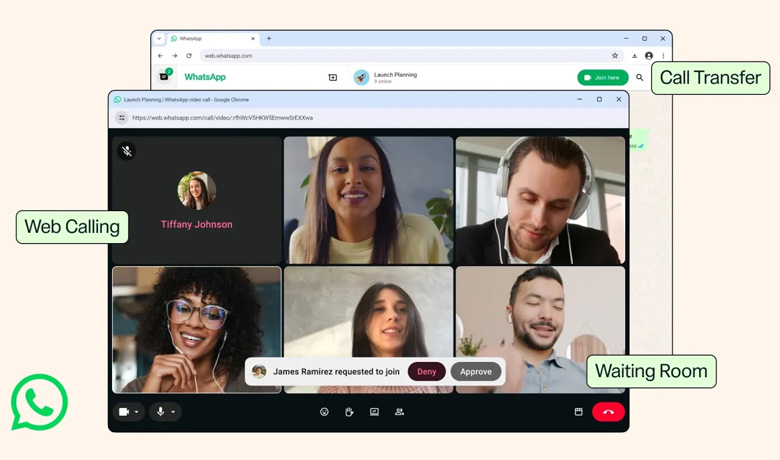
تحويل المكالمات وغرفة الانتظار: الميزات الجديدة
جاءت المكالمات على الويب مع وظيفتين لم تكونا موجودتين حتى في التطبيق. يتيح تحويل المكالمة نقل مكالمة جارية من الهاتف إلى الكمبيوتر — أو العكس — دون إنهاء الاتصال. وهي مفيدة عندما تحتاج إلى مغادرة مكتبك في منتصف المحادثة أو العودة إلى لوحة المفاتيح.
أما غرفة الانتظار فتنبهك عندما تحاول مكالمة أخرى الدخول بينما تتحدث، وتترك لك القرار: هل ترد عليها أم ترفضها أم تواصل المحادثة الحالية؟ لا مزيد من انقطاع المكالمات عن طريق الخطأ. تظهر الوظيفتان في الأدلة والتقارير الصادرة من دول عدة منذ الإطلاق — وقد يختلف الشكل الدقيق للأزرار بحسب الإصدار.
ما الذي ما زال ناقصًا في واتساب ويب (حدود صريحة)
ليس كل ما هو متاح على الهاتف يعمل على الويب بعد. فالمكالمات الجماعية، على سبيل المثال، لا تزال قيد التوسع: هناك تقارير عن مستخدمين أجروا مكالمات فيديو جماعية في المتصفح مع مشاركة الشاشة — لكن Meta لم تعلن بعد عن إطلاق عام، ويختلف حد عدد المشاركين بحسب الاختبار. واتساب ويب ليس نسخة طبق الأصل من التطبيق بعد — لكنه يغطي الأساسيات بالنسبة للمكالمات الفردية.
وظائف مثل تسجيل المكالمات وبعض إعدادات الفيديو ما زالت حصرية للتطبيق. وتذكّر: يعتمد الويب على الهاتف المرتبط — فإذا نفدت بطارية الهاتف أو انقطع اتصاله، تتوقف المكالمات على الكمبيوتر أيضًا. وفي هذه الأثناء، يمكن لمن يعيش على لوحة المفاتيح الاستفادة من اختصارات واتساب ويب لتسريع يومه. اختصارات وحيل واتساب ويب ←
هل المكالمات على الويب آمنة؟ وما علاقة الخصوصية بذلك؟
تستخدم المكالمات الصوتية والمرئية في واتساب ويب نفس التشفير من طرف إلى طرف الموجود في التطبيق: لا يمكن لـ Meta ولا لأي طرف ثالث في مسار الاتصال الاطلاع على المحتوى. وفي هذه النقطة، الويب ليس أضعف من الهاتف. التشفير لا يختلف بين الهاتف والكمبيوتر — ما يختلف هو البيئة المحيطة.
على الهاتف، تتنقل معك المكالمة؛ أما على الكمبيوتر، فتحدث في مكان وجودك — وكل من حولك يسمعها. فالشاشات المشتركة ومسجلات الاجتماعات وحتى مكبر الصوت المفتوح قد تكشف ما تفضّل إبقاءه خاصًا. تعامل مع مكالمات العمل على الويب كما تتعامل مع أحاديث المكتب: بحذر تجاه ما يظهر وما يُسمع.
إذا كان ما يقلقك هو ما يراه الآخرون في حسابك، فمن المفيد مراجعة إعدادات خصوصية واتساب — آخر ظهور، وإشعارات القراءة، ومن يمكنه الاتصال بك. 7 إعدادات خصوصية تتجاهلها ←
وصلك اتصال من رقم غير معروف؟ ماذا تفعل
المكالمات على الويب تعني أيضًا مكالمات فائتة من أرقام لا تعرفها — ومعاودة الاتصال دون معرفة هوية المتصل قد تكون دعوة للاحتيال. قبل أن تعاود الاتصال، الطريق الأكثر أمانًا هو التحقق من مصدر الرقم.
لا تعاود الاتصال فورًا. اكتشف من قد يكون صاحب ذلك الرقم، وإذا كان هناك أي شك، تعامل مع المحادثة كما تتعامل مع رسالة غريبة: كن حذرًا من الطلبات العاجلة ومن طلبات تقديم معلومات شخصية. 4 طرق لمعرفة من اتصل بك على واتساب ←
المكالمة على الكمبيوتر أمر عملي. غير أن الأمان يظل مسؤوليتك أنت.
الأسئلة الشائعة
كيف أُجري مكالمة فيديو في واتساب ويب؟
افتح محادثة في واتساب ويب بينما هاتفك مرتبط، ثم انقر على أيقونة الكاميرا أعلى المحادثة. في المرة الأولى، يطلب المتصفح الإذن لاستخدام كاميرا الكمبيوتر وميكروفونه — اقبل وسوف تبدأ المكالمة.
هل يحتاج واتساب ويب إلى تطبيق معين لإجراء المكالمات؟
لا. تعمل المكالمات من داخل المتصفح مع ربط الهاتف عبر رمز QR. يستخدم المتصفح ميكروفون الكمبيوتر وكاميرته بإذن منك — ولا حاجة إلى أي برنامج إضافي.
هل المكالمات في واتساب ويب آمنة؟
نعم. تستخدم المكالمات الصوتية والمرئية على الويب تشفيرًا من طرف إلى طرف، مثل تلك الموجودة في التطبيق. أما الحذر الإضافي فمسؤوليته البيئة المحيطة: تجنب إجراء محادثات حساسة ووجود آخرين بالقرب منك أو مع مشاركة الشاشة.
كيف أنقل مكالمة من الهاتف إلى الكمبيوتر؟
بفضل ميزة تحويل المكالمة، المتاحة مع المكالمات على الويب، يمكنك نقل مكالمة جارية من الهاتف إلى الكمبيوتر — أو العكس — دون إنهاء الاتصال. يظهر الزر على شاشة المكالمة، وقد يختلف شكله الدقيق بحسب إصدار التطبيق.
هل يمكنني إجراء مكالمات جماعية عبر واتساب ويب؟
المكالمات الجماعية لا تزال قيد التوسع على الويب: هناك تقارير عن مستخدمين أجروا مكالمات فيديو جماعية مع مشاركة الشاشة، لكن Meta لم تعلن بعد عن إطلاق عام. بالنسبة لمعظم الحسابات، الطريق الآمن حاليًا هو استخدام المكالمات الفردية في المتصفح وترك الاجتماعات الأكبر للتطبيق.
اعرف من اتصل بك قبل أن تعاود الاتصال
اكتشف مصدر الأرقام غير المعروفة على واتساب دون حفظ جهة الاتصال. مجاني، دون تسجيل.
تعرّف على الرقم