Come fare chiamate vocali e video su WhatsApp Web
2026-08-27 · 7 min de leitura · E. Ribeiro

Se lavori con il computer acceso e il telefono vicino, ti è già capitato: la chiamata squilla sul dispositivo, lasci tutto per rispondere e torni allo schermo con la conversazione sparsa in due posti. Da fine luglio 2026, questa routine ha una soluzione ufficiale: WhatsApp Web ora fa chiamate vocali e video direttamente nel browser.
La funzione era richiesta da anni ed è arrivata con novità che molti ancora non conoscono: il trasferimento di chiamata tra dispositivi e la sala d'attesa. In questa guida scopri come attivarla, cosa funziona davvero, cosa manca ancora e come usarla senza rinunciare alla privacy.
Perché le chiamate su WhatsApp Web hanno cambiato la routine di chi lavora al PC
Prima, WhatsApp Web serviva per messaggi, file e adesivi. Le chiamate erano territorio esclusivo del telefono, e questo creava un continuo viavai tra la tastiera e lo schermo del cellulare. Rispondere a una chiamata importante nel bel mezzo di un foglio di calcolo significava lasciare tutto per tenere in mano il dispositivo.
Con le chiamate sul Web, l'intera conversazione resta dove avviene il lavoro. Usi il microfono e la fotocamera del computer, vedi il contatto su uno schermo più grande e puoi persino digitare mentre parli. Per chi assiste i clienti o partecipa a riunioni rapide, la differenza è immediata. WhatsApp Web finalmente fa chiamate vocali e video: l'intera conversazione vive sul computer, dove il lavoro già accade.
Se non usi ancora WhatsApp Web, il primo passo è collegarlo: scopri come connettere WhatsApp Web tramite QR Code dal telefono: è la base per tutto quello che segue. Guida completa a WhatsApp Web sul computer →
Come fare chiamate vocali e video su WhatsApp Web
Non serve installare nulla. Le chiamate usano la stessa connessione di WhatsApp Web: il telefono resta collegato tramite QR Code e l'audio e il video passano dal computer. L'unica cosa che cambia è il permesso che il browser chiede alla prima chiamata.
- Apri WhatsApp Web nel browser e verifica che il telefono sia collegato tramite QR Code.
- Scegli il contatto e usa le icone del telefono (voce) o della fotocamera (video) in cima alla conversazione.
- Accetta le autorizzazioni: alla prima volta, il browser chiede se il sito può usare il microfono e la fotocamera del computer.
- Controlla l'audio: se il suono non esce, verifica che il computer stia usando il microfono e l'altoparlante giusti nelle impostazioni di sistema.
Chrome è il browser più citato nei test, ma la funzione viene rilasciata in modo progressivo. Se non vedi ancora le icone delle chiamate, non è un errore: la funzione può richiedere giorni o settimane per arrivare sul tuo account, a seconda della versione dell'app e della regione.
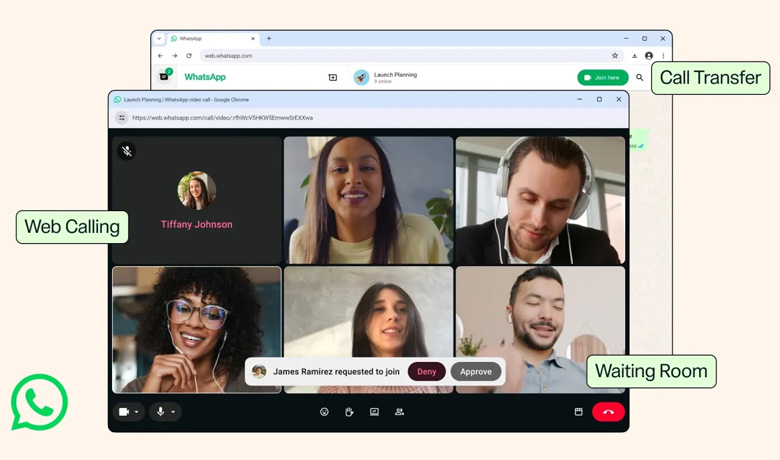
Trasferimento di chiamata e sala d'attesa: le nuove funzioni
Le chiamate sul Web sono arrivate con due funzioni che prima non esistevano nemmeno nell'app. Il trasferimento di chiamata permette di spostare una telefonata in corso dal telefono al computer, o viceversa, senza riattaccare. Utile quando devi alzarti dalla scrivania nel bel mezzo della conversazione o tornare alla tastiera.
La sala d'attesa, invece, ti avvisa quando un'altra chiamata tenta di entrare mentre stai parlando e ti lascia decidere se rispondere, rifiutare o continuare la conversazione attuale. Niente chiamate interrotte per sbaglio. Le due funzioni compaiono in guide e segnalazioni di diversi paesi fin dal lancio; il design esatto dei pulsanti può variare a seconda della versione.
Cosa manca ancora a WhatsApp Web (limiti onesti)
Non tutto ciò che esiste sul telefono funziona già sul Web. Le chiamate di gruppo, ad esempio, sono in espansione: ci sono segnalazioni di utenti con videochiamate di gruppo funzionanti nel browser, con condivisione dello schermo, ma Meta non ha ancora annunciato un rilascio generale e il limite di partecipanti varia a seconda dei test. WhatsApp Web non è ancora una replica completa dell'app, ma per le chiamate individuali copre già l'essenziale.
Funzioni come la registrazione delle chiamate e alcune regolazioni video restano esclusive dell'app. E ricorda: il Web dipende dal telefono collegato; se il cellulare resta senza batteria o senza connessione, si fermano anche le chiamate sul computer. Nel frattempo, chi vive sulla tastiera può sfruttare le scorciatoie di WhatsApp Web per velocizzare la giornata. Scorciatoie e trucchi per WhatsApp Web →
Le chiamate sul Web sono sicure? C'entra la privacy
Le chiamate vocali e video su WhatsApp Web usano la stessa crittografia end-to-end dell'app: il contenuto non può essere letto da Meta né da terzi lungo il percorso. Su questo punto, il Web non è più fragile del telefono. La crittografia non cambia tra telefono e computer: ciò che cambia è l'ambiente intorno a te.
Sul telefono, la chiamata ti segue; sul computer, avviene dove ti trovi, e chi è vicino sente. Schermi condivisi, registratori di riunioni e persino l'altoparlante acceso possono esporre ciò che preferisci mantenere privato. Tratta le chiamate di lavoro sul Web come conversazioni da ufficio: con attenzione a ciò che resta visibile e udibile.
Se la tua preoccupazione è ciò che gli altri vedono sul tuo account, vale la pena rivedere le impostazioni sulla privacy di WhatsApp: ultimo accesso, conferme di lettura e chi può chiamarti. 7 impostazioni sulla privacy che ignori →
Hai ricevuto una chiamata da un numero sconosciuto? Cosa fare
Le chiamate sul Web significano anche chiamate perse da numeri che non conosci, e richiamare senza sapere chi è può essere un invito alle truffe. Prima di richiamare, il modo più sicuro è identificare l'origine del numero.
Non richiamare subito. Scopri chi potrebbe essere il proprietario di quel numero e, se c'è il minimo sospetto, tratta la conversazione come faresti con un messaggio strano: diffida delle richieste urgenti e delle richieste di informazioni personali. 4 modi per scoprire chi ti ha chiamato su WhatsApp →
La chiamata sul computer è comoda. La sicurezza, però, resta affare tuo.
Domande frequenti
Come fare una videochiamata su WhatsApp Web?
Apri una conversazione su WhatsApp Web con il telefono collegato e fai clic sull'icona della fotocamera in cima alla conversazione. Alla prima volta, il browser chiede il permesso di usare fotocamera e microfono del computer: accetta e la chiamata parte.
WhatsApp Web richiede qualche applicazione per fare chiamate?
No. Le chiamate funzionano nel browser, con il telefono collegato tramite QR Code. Il browser usa il microfono e la fotocamera del computer, con la tua autorizzazione: non serve alcun programma aggiuntivo.
Le chiamate su WhatsApp Web sono sicure?
Sì. Le chiamate vocali e video sul Web usano la crittografia end-to-end, come quelle dell'app. La cautela in più riguarda l'ambiente: evita di rispondere a conversazioni delicate con altre persone vicino o con schermi condivisi.
Come trasferire una chiamata dal telefono al computer?
Con il trasferimento di chiamata, disponibile insieme alle chiamate sul Web, puoi spostare una telefonata in corso dal telefono al computer, o viceversa, senza riattaccare. Il pulsante compare nella schermata di chiamata; il design esatto varia a seconda della versione dell'app.
Posso fare chiamate di gruppo su WhatsApp Web?
Le chiamate di gruppo sono in espansione sul Web: ci sono segnalazioni di utenti con videochiamate di gruppo e condivisione dello schermo, ma Meta non ha ancora annunciato un rilascio generale. Per la maggior parte degli account, la via più sicura per ora è usare le chiamate individuali nel browser e lasciare le riunioni più grandi all'app.
Identifica chi ti ha chiamato prima di richiamare
Scopri l'origine dei numeri sconosciuti su WhatsApp senza salvare il contatto. Gratis, senza registrazione.
Identifica il Numero