WhatsApp Web: Sprach- und Videoanrufe direkt im Browser
2026-08-27 · 7 min de leitura · E. Ribeiro

Wenn Sie mit offenem Computer und dem Smartphone in Reichweite arbeiten, kennen Sie das: Das Telefon klingelt, Sie lassen alles liegen, um den Anruf anzunehmen, und kehren zum Bildschirm zurück — die Konversation verteilt auf zwei Geräte. Seit Ende Juli 2026 gibt es dafür eine offizielle Lösung: WhatsApp Web unterstützt jetzt Sprach- und Videoanrufe direkt im Browser.
Die Funktion wurde seit Jahren gefordert und kommt mit Neuerungen daher, die viele noch nicht kennen — den Anrufwechsel zwischen Geräten und eine Anklopffunktion. In diesem Leitfaden erfahren Sie, wie Sie die Funktion aktivieren, was wirklich funktioniert, was noch fehlt und wie Sie sie nutzen, ohne Ihre Privatsphäre aufzugeben.
Warum Anrufe über WhatsApp Web den Arbeitsalltag am PC verändern
Früher diente WhatsApp Web für Nachrichten, Dateien und Sticker. Anrufe blieben dem Smartphone vorbehalten — und das sorgte für ein ständiges Hin und Her zwischen Tastatur und Telefonbildschirm. Einen wichtigen Anruf mitten in einer Tabellenkalkulation anzunehmen hieß, alles stehen zu lassen und das Gerät in die Hand zu nehmen.
Mit den Anrufen im Web bleibt die gesamte Konversation dort, wo die Arbeit stattfindet. Sie nutzen das Mikrofon und die Kamera des Computers, sehen den Kontakt auf einem größeren Bildschirm und können während des Sprechens weiter tippen. Für alle, die Kunden betreuen oder an kurzen Besprechungen teilnehmen, ist der Unterschied sofort spürbar. WhatsApp Web unterstützt endlich Sprach- und Videoanrufe — und die gesamte Konversation wandert an den Computer, an dem Sie ohnehin arbeiten.
Wenn Sie WhatsApp Web noch nicht nutzen, ist der erste Schritt das Koppeln: Erfahren Sie, wie Sie WhatsApp Web per QR-Code mit Ihrem Smartphone verbinden — es ist die Grundlage für alles Weitere. Vollständiger Leitfaden für WhatsApp Web am Computer →
So tätigen Sie Sprach- und Videoanrufe über WhatsApp Web
Sie müssen nichts installieren. Die Anrufe nutzen dieselbe Verbindung wie WhatsApp Web: Das Smartphone bleibt per QR-Code gekoppelt, während Audio und Video über den Computer laufen. Neu ist lediglich die Berechtigung, die der Browser beim ersten Anruf anfragt.
- Öffnen Sie WhatsApp Web im Browser und stellen Sie sicher, dass Ihr Smartphone per QR-Code verbunden ist.
- Wählen Sie den Kontakt und nutzen Sie die Symbole für Telefon (Sprachanruf) oder Kamera (Videoanruf) oben in der Unterhaltung.
- Erlauben Sie die Berechtigungen: Beim ersten Mal fragt der Browser, ob die Website Mikrofon und Kamera des Computers verwenden darf.
- Prüfen Sie den Ton: Kommt kein Sound, kontrollieren Sie in den Systemeinstellungen, ob der Computer das richtige Mikrofon und die richtigen Lautsprecher verwendet.
Chrome ist der Browser, der in Tests am häufigsten genannt wird, doch die Funktion wird schrittweise ausgerollt. Wenn Sie die Anrufsymbole noch nicht sehen, ist das kein Fehler: Je nach App-Version und Region kann es Tage oder Wochen dauern, bis die Funktion Ihr Konto erreicht.
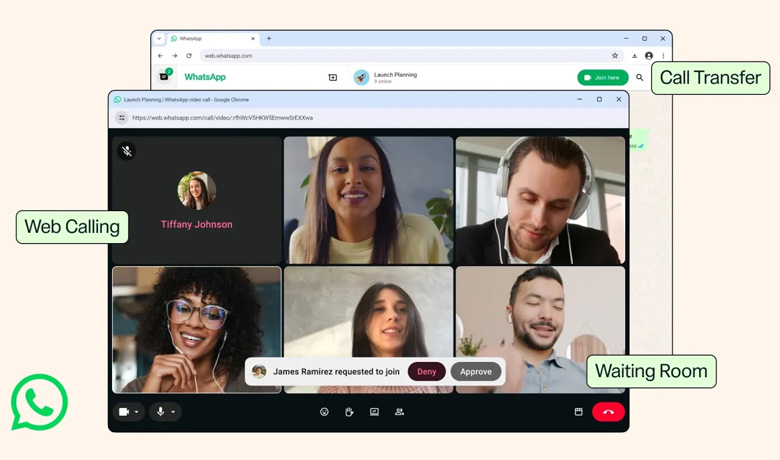
Anrufwechsel und Anklopfen: Die neuen Funktionen
Die Anrufe im Web kamen mit zwei Funktionen, die es zuvor nicht einmal in der App gab. Der Anrufwechsel erlaubt es Ihnen, einen laufenden Anruf vom Smartphone auf den Computer zu verlagern — oder umgekehrt — ohne aufzulegen. Praktisch, wenn Sie mitten im Gespräch den Schreibtisch verlassen oder zur Tastatur zurückkehren müssen.
Das Anklopfen wiederum meldet, wenn während Ihres Gesprächs ein weiterer Anruf eingeht, und überlässt Ihnen die Entscheidung, ob Sie ihn annehmen, ablehnen oder im aktuellen Gespräch bleiben. Keine versehentlich abgebrochenen Anrufe mehr. Beide Funktionen tauchen seit dem Start in Anleitungen und Berichten aus vielen Ländern auf — die genaue Darstellung der Schaltflächen kann je nach Version variieren.
Was in WhatsApp Web noch fehlt (ehrliche Grenzen)
Nicht alles, was das Smartphone kann, funktioniert im Web bereits. Gruppenanrufe zum Beispiel werden gerade ausgebaut: Es gibt Berichte von Nutzern, bei denen Gruppen-Videoanrufe im Browser samt Bildschirmfreigabe funktionieren — aber Meta hat noch keine allgemeine Freigabe angekündigt, und das Teilnehmerlimit hängt vom jeweiligen Test ab. WhatsApp Web ist noch keine vollständige Kopie der App — für Einzelanrufe hat es aber bereits alles Wesentliche an Bord.
Funktionen wie die Anrufaufzeichnung und einige Videoeinstellungen bleiben der App vorbehalten. Und denken Sie daran: Das Web ist auf das gekoppelte Smartphone angewiesen — ist der Akku leer oder die Verbindung weg, enden auch die Anrufe am Computer. Wer ohnehin die meiste Zeit an der Tastatur verbringt, kann sich derweil die Tastaturkürzel von WhatsApp Web zunutze machen, um den Alltag zu beschleunigen. Tastaturkürzel und Tricks für WhatsApp Web →
Sind Anrufe im Web sicher? Was Privatsphäre damit zu tun hat
Sprach- und Videoanrufe in WhatsApp Web nutzen dieselbe Ende-zu-Ende-Verschlüsselung wie die App: Weder Meta noch Dritte unterwegs können den Inhalt mitlesen. In dieser Hinsicht ist das Web nicht fragiler als das Smartphone. Die Verschlüsselung bleibt zwischen Smartphone und Computer dieselbe — was sich ändert, ist die Umgebung.
Auf dem Smartphone begleitet Sie der Anruf; am Computer findet er dort statt, wo Sie gerade sind — und wer in der Nähe ist, hört mit. Geteilte Bildschirme, Meeting-Rekorder und selbst ein aktivierter Lautsprecher können offenlegen, was Sie lieber privat halten möchten. Behandeln Sie Arbeitsanrufe im Web wie Gespräche im Büro: Achten Sie darauf, was sichtbar und was zu hören ist.
Wenn Sie sich sorgen, was andere in Ihrem Konto sehen, lohnt ein Blick in die Datenschutzeinstellungen von WhatsApp — Zuletzt online, Lesebestätigungen und wer Sie anrufen darf. 7 Datenschutzeinstellungen, die Sie ignorieren →
Anruf von einer unbekannten Nummer? Das sollten Sie tun
Anrufe im Web bedeuten auch verpasste Anrufe von Nummern, die Sie nicht kennen — und ohne zu wissen, wer dahintersteckt, zurückzurufen, kann Betrügern Tür und Tor öffnen. Bevor Sie zurückrufen, ist der sicherste Weg, die Herkunft der Nummer zu ermitteln.
Rufen Sie nicht sofort zurück. Finden Sie heraus, wem die Nummer gehören könnte, und behandeln Sie das Gespräch bei jedem Verdacht wie eine seltsame Nachricht: Seien Sie misstrauisch bei dringenden Bitten und Forderungen nach persönlichen Daten. 4 Wege, um herauszufinden, wer Sie bei WhatsApp angerufen hat →
Der Anruf am Computer ist praktisch. Die Sicherheit bleibt jedoch in Ihrer Hand.
Häufig gestellte Fragen
Wie tätige ich einen Videoanruf in WhatsApp Web?
Öffnen Sie mit gekoppeltem Smartphone eine Unterhaltung in WhatsApp Web und klicken Sie oben in der Konversation auf das Kamerasymbol. Beim ersten Mal bittet der Browser um die Erlaubnis, Kamera und Mikrofon des Computers zu verwenden — erlauben Sie es, und der Anruf beginnt.
Braucht WhatsApp Web eine zusätzliche App, um Anrufe zu tätigen?
Nein. Die Anrufe laufen im Browser, während das Smartphone per QR-Code gekoppelt ist. Der Browser nutzt Mikrofon und Kamera des Computers — mit Ihrer Erlaubnis; es ist keine zusätzliche Software nötig.
Sind Anrufe in WhatsApp Web sicher?
Ja. Sprach- und Videoanrufe im Web sind wie in der App Ende-zu-Ende-verschlüsselt. Die zusätzliche Vorsicht betrifft die Umgebung: Nehmen Sie vertrauliche Gespräche nicht an, wenn andere in der Nähe sind oder Bildschirme geteilt werden.
Wie verschiebe ich einen Anruf vom Smartphone auf den Computer?
Mit dem Anrufwechsel, der zusammen mit den Anrufen im Web verfügbar ist, verschieben Sie einen laufenden Anruf vom Smartphone auf den Computer — oder umgekehrt — ohne aufzulegen. Die Schaltfläche erscheint auf dem Anrufbildschirm; die genaue Darstellung hängt von der App-Version ab.
Kann ich über WhatsApp Web Gruppenanrufe tätigen?
Gruppenanrufe werden im Web gerade ausgebaut: Es gibt Berichte von Nutzern, die Gruppen-Videoanrufe samt Bildschirmfreigabe nutzen, doch Meta hat noch keine allgemeine Freigabe angekündigt. Für die meisten Konten ist es derzeit am sichersten, Einzelanrufe im Browser zu führen und größere Besprechungen der App zu überlassen.
Finden Sie heraus, wer angerufen hat, bevor Sie zurückrufen
Ermitteln Sie, wem unbekannte WhatsApp-Nummern gehören, ohne den Kontakt zu speichern. Kostenlos, ohne Registrierung.
Nummer prüfen