Cara Melakukan Panggilan Suara dan Video di WhatsApp Web
2026-08-27 · 7 min de leitura · E. Ribeiro

Jika Anda bekerja dengan komputer terbuka dan ponsel di dekat Anda, Anda pasti pernah mengalaminya: panggilan berdering di perangkat, Anda meninggalkan pekerjaan untuk menjawab, lalu kembali ke layar dengan percakapan yang tersebar di dua tempat. Sejak akhir Juli 2026, rutinitas ini memiliki jalan keluar resmi: WhatsApp Web kini bisa melakukan panggilan suara dan video langsung dari browser.
Fitur ini sudah lama diminta dan hadir bersama sejumlah hal baru yang belum banyak diketahui orang — transfer panggilan antar perangkat dan ruang tunggu. Dalam panduan ini, Anda akan belajar cara mengaktifkannya, apa yang benar-benar berfungsi, apa yang masih kurang, dan cara memakainya tanpa mengorbankan privasi.
Mengapa Menelepon lewat WhatsApp Web Mengubah Rutinitas Pengguna PC
Dahulu, WhatsApp Web hanya untuk pesan, file, dan stiker. Panggilan adalah wilayah eksklusif ponsel — dan itu menciptakan bolak-balik yang terus-menerus antara keyboard dan layar ponsel. Menjawab panggilan penting di tengah-tengah mengerjakan spreadsheet berarti meninggalkan semuanya demi memegang perangkat.
Dengan panggilan di Web, seluruh percakapan berada di tempat pekerjaan berlangsung. Anda memakai mikrofon dan kamera komputer, melihat kontak di layar yang lebih besar, dan tetap bisa mengetik sambil berbicara. Bagi yang melayani pelanggan atau mengikuti rapat singkat, bedanya langsung terasa. WhatsApp Web akhirnya bisa melakukan panggilan suara dan video — dan seluruh percakapan kini berlangsung di komputer, tempat pekerjaan Anda sudah berjalan.
Jika Anda belum memakai WhatsApp Web, langkah pertama adalah menghubungkannya: lihat cara menghubungkan WhatsApp Web lewat QR Code di ponsel — itu fondasi untuk semua yang akan dibahas berikutnya. Panduan lengkap WhatsApp Web di komputer →
Cara Melakukan Panggilan Suara dan Video di WhatsApp Web
Tidak perlu menginstal apa pun. Panggilan memakai koneksi WhatsApp Web yang sama: ponsel tetap terhubung lewat QR Code, dan audio serta video keluar dari komputer. Yang berubah hanyalah izin yang diminta browser pada panggilan pertama.
- Buka WhatsApp Web di browser dan pastikan ponsel sudah terhubung lewat QR Code.
- Pilih kontak dan gunakan ikon telepon (suara) atau kamera (video) di bagian atas percakapan.
- Terima izin: pada kali pertama, browser akan menanyakan apakah situs boleh memakai mikrofon dan kamera komputer Anda.
- Periksa audio: jika suara tidak keluar, pastikan komputer memakai mikrofon dan speaker yang benar di pengaturan sistem.
Chrome adalah browser yang paling sering disebut dalam pengujian, tetapi fitur ini diluncurkan secara bertahap. Jika Anda belum melihat ikon panggilan, itu bukan kesalahan: fitur tersebut bisa butuh beberapa hari atau minggu untuk sampai ke akun Anda, tergantung versi aplikasi dan wilayah.
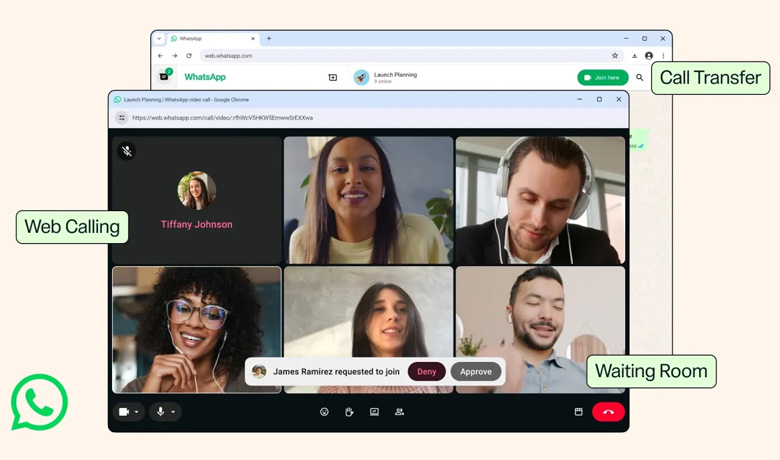
Transfer Panggilan dan Ruang Tunggu: Fitur Baru
Panggilan di Web hadir dengan dua fungsi yang sebelumnya bahkan tidak ada di aplikasi. Transfer panggilan memungkinkan Anda memindahkan panggilan yang sedang berlangsung dari ponsel ke komputer — atau sebaliknya — tanpa memutus sambungan. Berguna saat Anda harus meninggalkan meja di tengah percakapan atau kembali ke keyboard.
Ruang tunggu, di sisi lain, memberi tahu saat ada panggilan lain yang mencoba masuk ketika Anda sedang berbicara, dan membiarkan Anda memutuskan untuk menerima, menolak, atau melanjutkan percakapan yang sedang berjalan. Tidak ada lagi panggilan yang terputus karena tidak sengaja. Kedua fungsi ini muncul di berbagai panduan dan laporan dari banyak negara sejak peluncuran — bentuk persis tombolnya bisa berbeda tergantung versi.
Apa yang Masih Kurang di WhatsApp Web (Batas yang Jujur)
Tidak semua hal yang ada di ponsel sudah berfungsi di Web. Panggilan grup, misalnya, masih dalam perluasan: ada laporan pengguna yang video grupnya berfungsi di browser, lengkap dengan berbagi layar — tetapi Meta belum mengumumkan rilis umum, dan batas jumlah peserta bervariasi tergantung uji coba. WhatsApp Web belum menjadi replika lengkap dari aplikasi — tetapi untuk panggilan satu lawan satu, fitur pentingnya sudah tersedia.
Fungsi seperti perekaman panggilan dan beberapa pengaturan video masih eksklusif di aplikasi. Dan ingat: Web bergantung pada ponsel yang terhubung — jika ponsel kehabisan baterai atau tidak ada koneksi, panggilan di komputer juga ikut berhenti. Sementara itu, Anda yang hidup di depan keyboard bisa memanfaatkan shortcut WhatsApp Web untuk mempercepat aktivitas sehari-hari. Shortcut dan trik WhatsApp Web →
Apakah Panggilan di Web Aman? Apa Hubungannya dengan Privasi
Panggilan suara dan video di WhatsApp Web memakai enkripsi ujung-ke-ujung yang sama seperti di aplikasi: isinya tidak bisa dibaca oleh Meta maupun pihak ketiga di jalur transmisi. Dalam hal ini, Web tidak lebih rapuh daripada ponsel. Enkripsi tidak berubah antara ponsel dan komputer — yang berubah adalah lingkungan di sekitarnya.
Di ponsel, panggilan ikut bergerak bersama Anda; di komputer, panggilan terjadi di tempat Anda berada — dan siapa pun yang ada di dekat Anda bisa mendengarnya. Layar yang dibagikan, perekam rapat, bahkan speaker yang menyala dapat membocorkan hal-hal yang ingin Anda jaga privasinya. Perlakukan panggilan kerja di Web seperti percakapan kantor: hati-hati dengan apa yang terlihat dan terdengar.
Jika kekhawatiran Anda adalah apa yang orang lain lihat di akun Anda, ada baiknya meninjau pengaturan privasi WhatsApp — terakhir dilihat, tanda sudah dibaca, dan siapa saja yang boleh menelepon Anda. 7 pengaturan privasi yang sering Anda abaikan →
Menerima Panggilan dari Nomor Tak Dikenal? Ini yang Harus Dilakukan
Panggilan di Web juga berarti panggilan tak terjawab dari nomor yang tidak Anda kenal — dan menelepon balik tanpa tahu siapa pemiliknya bisa menjadi undangan untuk penipuan. Sebelum menelepon balik, cara paling aman adalah mengidentifikasi asal nomor tersebut.
Jangan langsung menelepon balik. Cari tahu siapa kemungkinan pemilik nomor itu dan, jika ada kecurigaan, perlakukan percakapan seperti pesan aneh: waspadai permintaan mendesak dan permintaan informasi pribadi. 4 cara mengetahui siapa yang menelepon Anda di WhatsApp →
Panggilan di komputer memang praktis. Namun, keamanan tetap ada di tangan Anda.
Pertanyaan yang Sering Diajukan
Bagaimana cara melakukan panggilan video di WhatsApp Web?
Buka percakapan di WhatsApp Web dengan ponsel yang sudah terhubung dan klik ikon kamera di bagian atas percakapan. Pada kali pertama, browser akan meminta izin untuk memakai kamera dan mikrofon komputer — terima, dan panggilan pun dimulai.
Apakah WhatsApp Web memerlukan aplikasi tertentu untuk melakukan panggilan?
Tidak. Panggilan berfungsi di browser, dengan ponsel yang terhubung lewat QR Code. Browser memakai mikrofon dan kamera komputer dengan izin Anda — tidak perlu program tambahan apa pun.
Apakah panggilan di WhatsApp Web aman?
Ya. Panggilan suara dan video di Web memakai enkripsi ujung-ke-ujung, sama seperti di aplikasi. Perhatian ekstra ada di lingkungan sekitar: hindari menerima percakapan sensitif saat ada orang lain di dekat Anda atau saat layar sedang dibagikan.
Bagaimana cara mentransfer panggilan dari ponsel ke komputer?
Dengan fitur transfer panggilan, yang tersedia bersama panggilan di Web, Anda bisa memindahkan panggilan yang sedang berlangsung dari ponsel ke komputer — atau sebaliknya — tanpa memutus sambungan. Tombolnya muncul di layar panggilan; bentuk persisnya bervariasi tergantung versi aplikasi.
Bisakah saya melakukan panggilan grup melalui WhatsApp Web?
Panggilan grup masih dalam perluasan di Web: ada laporan pengguna yang video grup dan berbagi layarnya berfungsi, tetapi Meta belum mengumumkan rilis umum. Untuk sebagian besar akun, jalan aman saat ini adalah memakai panggilan satu lawan satu di browser dan menyerahkan rapat yang lebih besar kepada aplikasi.
Identifikasi siapa yang menelepon sebelum menelepon balik
Cari tahu asal nomor tak dikenal di WhatsApp tanpa menyimpan kontaknya. Gratis, tanpa pendaftaran.
Identifikasi Nomor