Cómo hacer llamadas de voz y video en WhatsApp Web
2026-08-27 · 7 min de leitura · E. Ribeiro

Si trabajas con la computadora abierta y el celular cerca, ya te ha pasado: la llamada suena en el teléfono, dejas lo que estabas haciendo para contestar y vuelves a la pantalla con la conversación repartida en dos lugares. Desde finales de julio de 2026, esta rutina tiene una salida oficial: WhatsApp Web ahora permite hacer llamadas de voz y video directamente en el navegador.
La función era pedida desde hace años y llegó acompañada de novedades que mucha gente todavía no conoce: la transferencia de llamadas entre dispositivos y la sala de espera. En esta guía descubrirás cómo activarla, qué funciona de verdad, qué falta todavía y cómo usarla sin renunciar a la privacidad.
Por qué llamar desde WhatsApp Web cambió la rutina de quienes trabajan en el PC
Antes, WhatsApp Web servía para mensajes, archivos y stickers. Las llamadas eran territorio exclusivo del celular, y eso creaba un ir y venir constante entre el teclado y la pantalla del teléfono. Atender una llamada importante en medio de una hoja de cálculo significaba dejarlo todo para sostener el dispositivo.
Con las llamadas en la Web, toda la conversación queda donde ocurre el trabajo. Usas el micrófono y la cámara de la computadora, ves el contacto en una pantalla más grande y hasta puedes escribir mientras hablas. Para quienes atienden clientes o participan en reuniones rápidas, la diferencia es inmediata. WhatsApp Web por fin permite hacer llamadas de voz y video, y toda la conversación pasa a vivir en la computadora, donde ya ocurre el trabajo.
Si todavía no usas WhatsApp Web, el primer paso es conectarlo: mira cómo conectar WhatsApp Web con el código QR desde el celular; es la base de todo lo que viene después. Guía completa de WhatsApp Web en la computadora →
Cómo hacer llamadas de voz y video en WhatsApp Web
No hace falta instalar nada. Las llamadas usan la misma conexión de WhatsApp Web: el celular queda vinculado con el código QR y el audio y el video salen por la computadora. Lo único que cambia es el permiso que el navegador pide en la primera llamada.
- Abre WhatsApp Web en el navegador y confirma que el celular está conectado con el código QR.
- Elige el contacto y usa los iconos de teléfono (voz) o cámara (video) en la parte superior de la conversación.
- Acepta los permisos: la primera vez, el navegador pregunta si el sitio puede usar el micrófono y la cámara de la computadora.
- Revisa el audio: si el sonido no sale, verifica que la computadora esté usando el micrófono y el altavoz correctos en la configuración del sistema.
Chrome es el navegador más citado en las pruebas, pero la función se está liberando de forma progresiva. Si todavía no ves los iconos de llamada, no es un error: la función puede tardar días o semanas en llegar a tu cuenta, según la versión de la aplicación y la región.
Transferencia de llamadas y sala de espera: las funciones nuevas
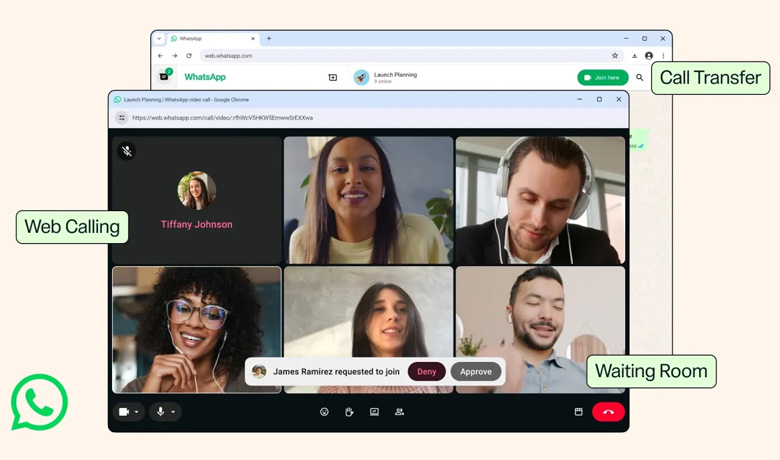
Las llamadas en la Web llegaron con dos funciones que antes no existían ni en la aplicación. La transferencia de llamadas permite mover una llamada en curso del celular a la computadora, o al revés, sin colgar. Útil cuando necesitas levantarte de la mesa a mitad de la conversación o volver al teclado.
La sala de espera, por su parte, avisa cuando otra llamada intenta entrar mientras hablas y te deja decidir si contestas, rechazas o sigues con la conversación actual. Nada de llamadas cortadas por accidente. Las dos funciones aparecen en guías y reportes de varios países desde el lanzamiento; el diseño exacto de los botones puede variar según la versión.
Lo que todavía falta en WhatsApp Web (límites honestos)
No todo lo que existe en el celular funciona ya en la Web. Las llamadas grupales, por ejemplo, están en expansión: hay reportes de usuarios con video grupal funcionando en el navegador, con compartir pantalla, pero Meta aún no ha anunciado una liberación general y el límite de participantes varía según la prueba. WhatsApp Web todavía no es una réplica completa de la aplicación, pero para llamadas individuales ya cubre lo esencial.
Funciones como la grabación de llamadas y algunos ajustes de video siguen siendo exclusivos de la aplicación. Y recuerda: la Web depende del celular vinculado; si el teléfono se queda sin batería o sin conexión, las llamadas en la computadora también se detienen. Mientras tanto, quienes viven en el teclado pueden aprovechar los atajos de WhatsApp Web para agilizar el día a día. Atajos y trucos de WhatsApp Web →
¿Las llamadas en la Web son seguras? Qué tiene que ver la privacidad
Las llamadas de voz y video en WhatsApp Web usan el mismo cifrado de extremo a extremo que la aplicación: el contenido no puede ser leído por Meta ni por terceros en el camino. En ese punto, la Web no es más frágil que el celular. El cifrado no cambia entre el celular y la computadora; lo que cambia es el entorno que te rodea.
En el celular, la llamada viaja contigo; en la computadora, ocurre donde estás, y quien esté cerca escucha. Pantallas compartidas, grabadoras de reuniones e incluso el altavoz encendido pueden exponer lo que prefieres mantener privado. Trata las llamadas de trabajo en la Web como conversaciones de oficina: con cuidado de lo que queda visible y audible.
Si te preocupa lo que otros ven en tu cuenta, vale la pena revisar la configuración de privacidad de WhatsApp: última vez visto, confirmaciones de lectura y quién puede llamarte. 7 ajustes de privacidad que ignoras →
¿Recibiste una llamada de un número desconocido? Qué hacer
Las llamadas en la Web también significan llamadas perdidas de números que no conoces, y devolverlas sin saber quién es puede ser una invitación a las estafas. Antes de llamar de vuelta, el camino más seguro es identificar el origen del número.
No devuelvas la llamada de inmediato. Descubre quién puede ser el dueño de ese número y, si hay cualquier sospecha, trata la conversación como lo harías con un mensaje extraño: desconfía de peticiones urgentes y de solicitudes de información personal. 4 formas de descubrir quién te llamó en WhatsApp →
La llamada en la computadora es práctica. La seguridad, sin embargo, sigue siendo tuya.
Preguntas frecuentes
¿Cómo hacer una videollamada en WhatsApp Web?
Abre una conversación en WhatsApp Web con el celular vinculado y haz clic en el icono de cámara en la parte superior de la conversación. La primera vez, el navegador pide permiso para usar la cámara y el micrófono de la computadora; acéptalo y la llamada comienza.
¿WhatsApp Web necesita alguna aplicación para hacer llamadas?
No. Las llamadas funcionan en el navegador, con el celular vinculado mediante el código QR. El navegador usa el micrófono y la cámara de la computadora, con tu permiso; no hace falta ningún programa adicional.
¿Las llamadas en WhatsApp Web son seguras?
Sí. Las llamadas de voz y video en la Web usan cifrado de extremo a extremo, igual que las de la aplicación. El cuidado extra depende del entorno: evita atender conversaciones sensibles con otras personas cerca o con pantallas compartidas.
¿Cómo transferir una llamada del celular a la computadora?
Con la transferencia de llamadas, disponible junto con las llamadas en la Web, puedes mover una llamada en curso del celular a la computadora, o al revés, sin colgar. El botón aparece en la pantalla de llamada; el diseño exacto varía según la versión de la aplicación.
¿Puedo hacer llamadas grupales desde WhatsApp Web?
Las llamadas grupales están en expansión en la Web: hay reportes de usuarios con video grupal y compartir pantalla, pero Meta aún no ha anunciado una liberación general. Para la mayoría de las cuentas, el camino seguro por ahora es usar llamadas individuales en el navegador y dejar las reuniones más grandes para la aplicación.
Identifica quién llamó antes de devolver la llamada
Descubre el origen de los números desconocidos en WhatsApp sin guardar el contacto. Gratis, sin registro.
Identificar Número