Comment passer des appels vocaux et vidéo sur WhatsApp Web
2026-08-27 · 7 min de leitura · E. Ribeiro

Si vous travaillez avec l'ordinateur ouvert et le téléphone à portée de main, vous connaissez déjà la scène : l'appel sonne sur le mobile, vous lâchez ce que vous étiez en train de faire pour répondre, puis vous revenez à l'écran avec la conversation éparpillée entre deux appareils. Depuis la fin juillet 2026, cette routine a une solution officielle : WhatsApp Web permet désormais de passer des appels vocaux et vidéo directement dans le navigateur.
Cette fonction était demandée depuis des années et elle arrive accompagnée d'innovations que beaucoup ignorent encore — le transfert d'appel entre appareils et la salle d'attente. Dans ce guide, vous découvrirez comment l'activer, ce qui fonctionne vraiment, ce qui manque encore et comment l'utiliser sans sacrifier votre vie privée.
Pourquoi les appels sur WhatsApp Web ont changé la routine de ceux qui travaillent sur PC
Avant, WhatsApp Web servait à envoyer des messages, des fichiers et des autocollants. Les appels étaient l'exclusivité du téléphone — et cela créait un aller-retour permanent entre le clavier et l'écran du mobile. Répondre à un appel important au milieu d'un tableur signifiait tout lâcher pour tenir l'appareil.
Avec les appels sur le Web, toute la conversation se déroule là où le travail se fait. Vous utilisez le microphone et la caméra de l'ordinateur, vous voyez votre contact sur un écran plus grand et vous pouvez même taper pendant que vous parlez. Pour ceux qui répondent à des clients ou participent à de brèves réunions, la différence est immédiate. WhatsApp Web permet enfin de passer des appels vocaux et vidéo — et toute la conversation s'installe désormais sur l'ordinateur, là où le travail se fait déjà.
Si vous n'utilisez pas encore WhatsApp Web, la première étape est de connecter votre compte : découvrez comment connecter WhatsApp Web grâce au QR Code sur votre téléphone — c'est la base de tout ce qui suit. Guide complet de WhatsApp Web sur ordinateur →
Comment passer des appels vocaux et vidéo sur WhatsApp Web
Aucune installation n'est nécessaire. Les appels utilisent la même connexion que WhatsApp Web : le téléphone reste connecté par QR Code et l'audio ainsi que la vidéo passent par l'ordinateur. La seule nouveauté, c'est la permission que le navigateur demande lors du premier appel.
- Ouvrez WhatsApp Web dans le navigateur et vérifiez que le téléphone est connecté par QR Code.
- Choisissez le contact, puis utilisez les icônes de téléphone (voix) ou de caméra (vidéo) en haut de la conversation.
- Acceptez les autorisations : la première fois, le navigateur demande si le site peut utiliser le microphone et la caméra de l'ordinateur.
- Vérifiez l'audio : si le son ne sort pas, assurez-vous que l'ordinateur utilise bien le microphone et le haut-parleur adéquats dans les réglages du système.
Chrome est le navigateur le plus cité dans les tests, mais la fonction est déployée progressivement. Si vous ne voyez pas encore les icônes d'appel, ce n'est pas une erreur : la fonction peut mettre des jours, voire des semaines, avant d'arriver sur votre compte, selon la version de l'application et la région.
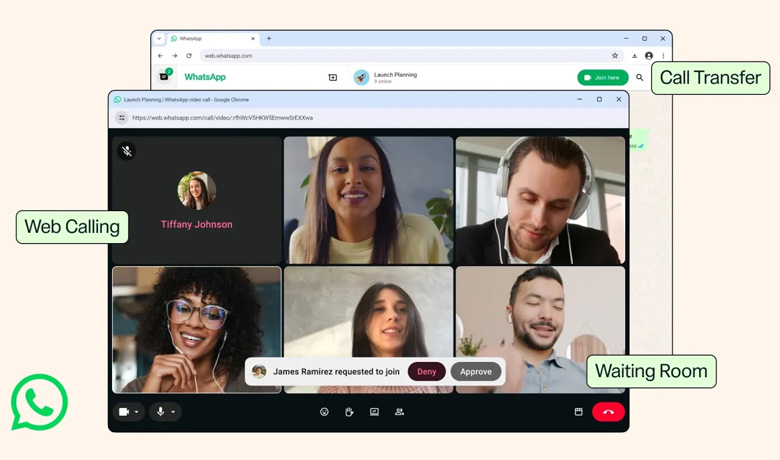
Transfert d'appel et salle d'attente : les nouvelles fonctions
Les appels sur le Web sont arrivés avec deux fonctions qui n'existaient même pas dans l'application. Le transfert d'appel permet de basculer un appel en cours du téléphone vers l'ordinateur — ou l'inverse — sans raccrocher. Pratique quand vous devez quitter votre bureau en pleine conversation ou revenir au clavier.
La salle d'attente, elle, vous signale quand un autre appel tente d'entrer pendant que vous parlez, et vous laisse décider si vous répondez, si vous refusez ou si vous poursuivez la conversation en cours. Plus d'appel interrompu par accident. Les deux fonctions apparaissent dans les onglets et les retours d'expérience de plusieurs pays depuis le lancement — le dessin exact des boutons peut varier selon la version.
Ce qui manque encore à WhatsApp Web (des limites honnêtes)
Tout ce qui existe sur le téléphone ne fonctionne pas encore sur le Web. Les appels de groupe, par exemple, sont en pleine expansion : certains utilisateurs rapportent des appels vidéo de groupe fonctionnels dans le navigateur, avec partage d'écran — mais Meta n'a pas encore annoncé de déploiement général, et la limite de participants varie selon les tests. WhatsApp Web n'est pas encore un décalque complet de l'application — mais, pour les appels individuels, il couvre déjà l'essentiel.
Des fonctions comme l'enregistrement d'appel et certains réglages vidéo restent l'exclusivité de l'application. Et rappelez-vous : le Web dépend du téléphone connecté — si le mobile tombe en panne de batterie ou de connexion, les appels sur l'ordinateur s'arrêtent aussi. En attendant, ceux qui vivent au clavier peuvent profiter des raccourcis de WhatsApp Web pour gagner du temps au quotidien. Raccourcis et astuces de WhatsApp Web →
Les appels sur le Web sont-ils sûrs ? Quel rapport avec la vie privée ?
Les appels vocaux et vidéo sur WhatsApp Web utilisent le même chiffrement de bout en bout que l'application : le contenu ne peut être lu ni par Meta ni par des tiers en cours de route. Sur ce point, le Web n'est pas plus fragile que le téléphone. Le chiffrement ne change pas entre le téléphone et l'ordinateur — c'est l'environnement autour de vous qui change.
Sur le téléphone, l'appel vous suit ; sur l'ordinateur, il se déroule là où vous êtes — et ceux qui sont autour entendent. Les écrans partagés, les enregistreurs de réunion et même le haut-parleur allumé peuvent exposer ce que vous préférez garder privé. Traitez les appels professionnels sur le Web comme des conversations de bureau : faites attention à ce qui reste visible et audible.
Si votre inquiétude concerne ce que les autres voient sur votre compte, il vaut la peine de revoir les réglages de confidentialité de WhatsApp — dernière connexion, accusés de réception et qui peut vous appeler. 7 réglages de confidentialité que vous ignorez →
Vous avez reçu un appel d'un numéro inconnu ? Voici quoi faire
Les appels sur le Web signifient aussi des appels manqués de numéros que vous ne connaissez pas — et rappeler sans savoir qui est au bout du fil peut ouvrir la porte aux arnaques. Avant de rappeler, le plus sûr est d'identifier l'origine du numéro.
Ne rappelez pas immédiatement. Découvrez qui peut être le propriétaire de ce numéro et, au moindre doute, traitez la conversation comme vous le feriez avec un message suspect : méfiez-vous des demandes urgentes et des sollicitations d'informations personnelles. 4 façons de découvrir qui vous a appelé sur WhatsApp →
L'appel sur ordinateur est pratique. La sécurité, elle, reste entre vos mains.
Questions fréquentes
Comment passer un appel vidéo sur WhatsApp Web ?
Ouvrez une conversation sur WhatsApp Web avec le téléphone connecté et cliquez sur l'icône de caméra en haut de la conversation. La première fois, le navigateur demande l'autorisation d'utiliser la caméra et le microphone de l'ordinateur — acceptez et l'appel démarre.
WhatsApp Web nécessite-t-il une application pour passer des appels ?
Non. Les appels fonctionnent dans le navigateur, avec le téléphone connecté par QR Code. Le navigateur utilise le microphone et la caméra de l'ordinateur, avec votre autorisation — aucun programme supplémentaire n'est nécessaire.
Les appels sur WhatsApp Web sont-ils sûrs ?
Oui. Les appels vocaux et vidéo sur le Web utilisent le chiffrement de bout en bout, comme ceux de l'application. La précaution supplémentaire concerne l'environnement : évitez de répondre à des conversations sensibles avec d'autres personnes à proximité ou avec des écrans partagés.
Comment transférer un appel du téléphone vers l'ordinateur ?
Grâce au transfert d'appel, disponible en même temps que les appels sur le Web, vous basculez un appel en cours du téléphone vers l'ordinateur — ou l'inverse — sans raccrocher. Le bouton apparaît sur l'écran d'appel ; son dessin exact varie selon la version de l'application.
Puis-je passer des appels de groupe sur WhatsApp Web ?
Les appels de groupe sont en pleine expansion sur le Web : certains utilisateurs rapportent des appels vidéo de groupe et un partage d'écran fonctionnels, mais Meta n'a pas encore annoncé de déploiement général. Pour la plupart des comptes, le plus sûr pour l'instant est d'utiliser les appels individuels dans le navigateur et de réserver les grandes réunions à l'application.
Identifiez qui vous a appelé avant de rappeler
Découvrez l'origine des numéros inconnus sur WhatsApp sans enregistrer le contact. Gratuit, sans inscription.
Identifier le Numéro